testo link Excel easy Excel facile

giovedì 28 aprile 2011

SOMMAPRODOTTO - SUMPRODUCT Come funziona

Come funziona SOMMAPRODOTTO - SUMPRODUCT

La funzione SOMMAPRODOTTO, restituisce il prodotto di due serie di cifre .
Ad esempio se dobbiamo fare il calcolo tra due colonne dove una è il prezzo e l'altra la quantità , in una casella riporta il risultato, appunto il "prodotto" dei calcoli di tutte le quantità per i rispettivi prezzi .
Quindi si procede come sugue :

1) Ci si posiziona nella casella dove vogliamo ottenere il risultato, e si cerca la funzione SOMMAPRODOTTO - SUMPRODUCT .
Quindi seguendo quello che ci viene chiesto nella maschera di dialogo, si seleziona la prima area da utilizzare per il calcolo.
2) Si passa alla seconda casella e si seleziona la seconda area da utilizzare per il calcolo.


 3) In questo modo abbiamo ottenuto in una sola casella il "prodotto" sommato di ogni singolo calcolo, cioè è come se avessimo fatto la moltiplicazione di tutte le caselle della colonna"C" per quelle della colonna "D", e la relativa somma.

 4) Sarebbe più lungo fare il calcolo uno ad uno .
5) E poi la somma finale di tutti i calcoli.
 6) Il risultato è lo stesso, ma la SOMMAPRODOTTO - SUMPRODUCT è molto più veloce e occupa una sola casella.
Ho utilizzato entrambi i modi per far capire la differenza di esecuzione .


Per altre informazioni clicca QUI


SE TI INTERESSA UN ARGOMENTO SPECIFICO SCRIVILO NELLA CASELLA "CERCA NEL BLOG" ( sopra a destra ) E TROVERAI TUTTI GLI ARTICOLI AD ESSO RELATIVI

sabato 23 aprile 2011

Come proteggere un foglio di EXCEL

Come si protegge un foglio di lavoro in EXCEL, per proteggere un foglio di lavoro di EXCEL occorre procedere come segue :

1) Posizionarsi sul nostro foglio di lavoro di EXCEL da proteggere, quindi aprire la scheda "Revisione" e cliccare sul comando proteggi foglio.

 2) Scegliere con un flag quali attività è comunque consentito fare anche dopo la protezione.
Di solito si consente di selezionare le caselle, ma non di modificarle. In buona sostanza non vogliamo che qualcuno o noi stessi per errore possiamo cancellare o modificare il contenuto del foglio, ma possiamo selezionare le caselle che vogliamo ad esempio per copiarne il contenuto.

Quindi dopo aver stabilito quali attività sono permesse cliccare OK per attivare la protezione del foglio.
ATTENZIONE possiamo applicare anche una PASSWORD alla nostra protezione, ma dobbiamo essere sicuri di ricordarcela, altrimenti non potremo più modificare il foglio.


3) Quando il foglio è protetto e proviamo a modificarne il contenuto , il sistema non ce lo consente e scrive un messaggio dove si comunica che il foglio è protetto e non modificabile.

 4) Se vogliamo togliere la protezione, basta cliccare sul comando "Rimuovi protezione foglio" sempre dal foglio "Revisione".

Lo scopo fondamentale della protezione è quello di non consentire modifiche accidentali o volontarie al contenuto di una cartella di lavoro di EXCEL.
A volte si protegge il foglio anche solo per non rischiare di vanificare un lavoro importante con delle nostre modifiche accidentali.

E' possibile inoltre proteggere solo una parte del foglio di lavoro, ma lasciare libere e modificabili solo alcune caselle da noi scelte. Questo ad esempio se vogliamo proteggere le caselle dove vengono fatti dei calcoli complessi, ma dobbiamo lasciare libere altre caselle dove inseriamo dei dati variabili utilizzati proprio dalle formule che abbiamo protetto per il calcolo.

Per proteggere solo una parte del foglio vedi qui

lunedì 18 aprile 2011

MEDIA PONDERATA con EXCEL , come si calcola


devi conoscere del foglio elettronico                             


Come si calcola la media ponderata con EXCEL.

Con EXCEL è molto facile poter calcolare la media ponderata di una serie di prezzi per una serie di quantita .

Esempio :

1) Abbiamo una tabella dove sono espressi prezzi diversi per una quantita di materiali , quindi come prima cosa dobbiamo moltiplicare tutti i prezzi per tutte le quantità ( caselle gialle per caselle verdi ), poi copiamo la formula in basso per fare tutti i calcoli.
 2) In fondo alla colonna facciamo la somma dei costi con la funzione SOMMA.

  3) Sotto la colonna delle quantità, invece facciamo direttamente la somma di tutte le quantità .

 4) Nella casella marrone facciamo una semplice divisione tra il totale costo ( prezzi x quantità ) diviso il totale delle quantità.
In questo modo abbiamo ottenuto la media ponderata dei prezzi ( 5,72 ).
Cioe è il prezzo medio ponderato alle quantità, o meglio quanto costa in media un singolo pezzo.
Questo risultato è ben diverso dal prezzo medio semplice che non tiene conto delle quantità, che infatti darebbe come risultato la sola media dei prezzi ( 6,09 ).

QUI un'altro metodo più rapido per calcolare la Media Ponderata


QUI ho fatto un altro Blog che ti potrebbe interessare

Per altre informazioni clicca QUI

SE TI INTERESSA UN ARGOMENTO SPECIFICO SCRIVILO NELLA CASELLA "CERCA NEL BLOG" ( sopra a destra ) E TROVERAI TUTTI GLI ARTICOLI AD ESSO RELATIVI

Se vuoi altre novità su EXCEL, clicca sul link sotto, potrai vedere con Instagram video veloci e facili da capire sulle principali funzioni di Excel.

EXCEL EASY FACILE FACILE su INSTAGRAM


Funzione MEDIA - AVERAGE come funziona a cosa serve

La funzione MEDIA o AVERAGE ( in inglese ) , è una funzione molto usata che restituisce la media di un gruppo di numeri , o di una tabella .

Nell'esempio vogliamo avere la media dei prezzi scritti in una tabella, quindi scriviamo la funzione
=MEDIA(G7;G17) , che sono i riferimenti delle caselle che vogliamo verificare.


Quindi la formula MEDIA o AVERAGE ci restituisce il risultato ( 6,09 ) , che è appunto la media dei prezzi della tabella ( caselle verdi ).


MEDIA
Restituisce la media aritmetica degli argomenti.
Sintassi
MEDIA(num1;num2;...)
Num1, num2, ...   sono da 1 a 255 argomenti numerici di cui si desidera calcolare la media.
Osservazioni
  • Gli argomenti possono essere numeri oppure nomi, matrici o riferimenti contenenti numeri.
  • I valori logici e le rappresentazioni testuali di numeri digitati direttamente nell'elenco degli argomenti vengono contati.
  • Se una matrice o un riferimento contiene testo, valori logici o celle vuote, tali valori verranno ignorati. Le celle contenenti il valore zero verranno invece incluse nel calcolo.
  • Gli argomenti rappresentati da valori di errore o da testo non convertibile in numeri generano errori.
  • Se si desidera includere valori logici e rappresentazioni testuali di numeri in un riferimento come parte del calcolo, utilizzare la funzione MEDIA.VALORI.
 Nota    La funzione MEDIA calcola la tendenza centrale, che rappresenta la posizione centrale di un insieme di numeri in una distribuzione statistica. Le tre misure più comuni della tendenza centrale sono:
  • Media   è la media aritmetica e viene calcolata aggiungendo un insieme di numeri e quindi dividendo per il conteggio di questi numeri. Ad esempio, la media di 2, 3, 3, 5, 7 e 10 è 30 diviso per 6, ovvero 5.
  • Mediana   è il numero che occupa la posizione centrale di un insieme di numeri, ovvero una metà dei numeri ha un valore superiore rispetto alla mediana, mentre l'altra metà ha un valore inferiore. Ad esempio, la mediana di 2, 3, 3, 5, 7 e 10 è 4.
  • Moda   è il numero più ricorrente in un insieme di numeri. Ad esempio, il numero più ricorrente di 2, 3, 3, 5, 7 e 10 è 3.
Per una distribuzione simmetrica di un insieme di numeri, le tre misure della tendenza centrale sono tutte uguali. Per una distribuzione asimmetrica possono invece essere diverse.
Suggerimento  Quando si calcola la media di un intervallo di celle, è necessario tenere presente la differenza tra celle vuote e celle contenenti il valore zero, in particolare se è stata deselezionata la casella di controllo Visualizza zero nelle celle con valore zero nella sezione Working with Office Applications della categoria Impostazioni avanzate della finestra di dialogo Opzioni di Excel, che è possibile visualizzare scegliendo il comando corrispondente dal menu File. A differenza delle celle che contengono il valore zero, le celle vuote non vengono contate.
Esempio
Per facilitare la comprensione dell'esempio, è possibile copiarlo in un foglio di lavoro vuoto.
Creare una cartella di lavoro o un foglio di lavoro vuoto.
 
1
2
3
4
5
6
A
Dati
10
7
9
27
2
FormulaDescrizione (risultato)
=MEDIA(A2:A6)Media dei numeri (11)
=MEDIA(A2:A6; 5)Media dei numeri e 5 (10)

giovedì 14 aprile 2011

La Funzione COMBIN - Come si usa la funzione COMBINAZIONE

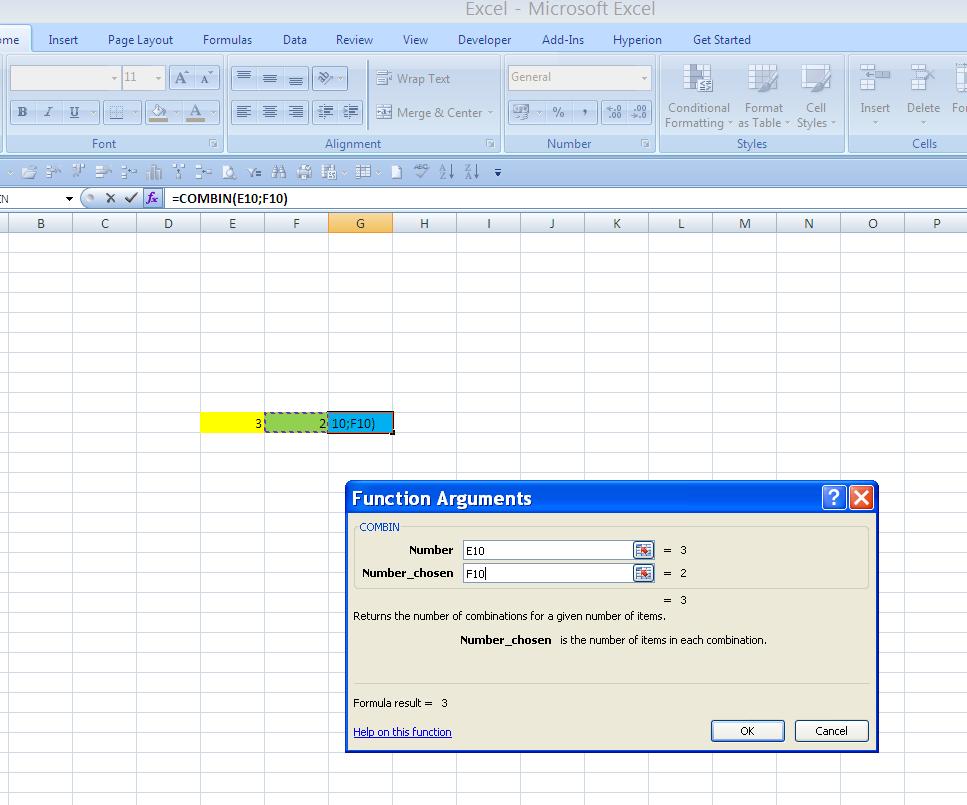
La funzione COMBIN o COMBINAZIONE, è una funzione molto semplice, che fà un calcolo molto complicato, cioè fornisce il numero delle combinazioni possibili tra due cifre.
Quindi si procede cosi :
1) nella casella BLU scriviamo la nostra funzione COMBIN, e determiniamo che vogliamo sapere le combinazioni possibili tra il numero che scriveremo nella casella gialla "E10" e il numero della casella verde "F10".
 2) Quindi se nella casella gialla scriviamo 3 e in quella verde 2 il risultato è 3, perche le combinazioni possibili di due numeri con l'utilizzo di tre cifre è appunto tre. Cioè con i numero 1-2-3 quante coppie da 2 possiamo fare 1-2  1-3  2-3, solo tre coppie quindi la funzione fà il calcolo e ci scrive 3. Che è quindi il numero delle combinazioni da due cifre che si possono fare con tre numeri.
 3) se vogliamo sapere con 10 numeri quante combinazioni da due sono possibili, basta cambiare il numero della casella gialla e immediatamente abbiamo il risultato che è 45. Infatti al lotto se giochiamo 10 numeri sviluppiamo automaticamente 45 ambi.
 4) Se esasperiamo il discorso e vogliamo sapere quante combinazioni da sei sono possibili con 90 numeri abbiamo all'istante la risposta che è di oltre 622 milioni di combinazioni.
Che sono proprio il numero delle combinazioni possibili al SUPERENALOTTO.

Quindi possiamo fare tutte le combinazioni possibili, anche per il gioco del lotto, e questo ci può essere molto utile .

domenica 10 aprile 2011

Come aggiungere la scheda "Sviluppo" alla barra degli strumenti

Per aggiunfere la scheda "Sviluppo" alla barra degli strumenti occorre andare nella Home page e selezionare il pulsante Office in alto a sinistra, e scegliere "Opzioni Excel"
Quindi adesso mettere il flag su "Mostra scheda sviluppo sulla barra multifunzione" .
In questo modo adesso abbiamo aggiunto la scheda "Sviluppo", a quelle già presenti.
Ed è possibile inserire bottoni comando a frecce per i contatori o bottoni comando Macro ecc..

Come inserire un numeratore in EXCEL - Come inserire un comando a frecce

In EXCEL è possibile inserire un bottone comando a frecce, che genera un contatore progressivo.
Questo contatore può essere utilizzato per ricerche veloci con CERCAVERT, o calcoli in sequenza .

1) Dalla scheda sviluppo selezionare il bottone inserisci controlli ( sen non avete aperta la scheda sviluppo leggete QUI qui come fare ad aprirla ), quindi cliccate sul bottone a frecce nel cerchio.

 2) Adesso il cursore diventa una piccola croce con la quale potete determinare le dimensioni del bottone .
 3)Cliccare con il tasto destro del mouse e scegliere "Formato controllo".
 4)Adesso dobbiamo indicare da che numero deve partire il nostro contattore, ( es. da 1 a 100 ), e in quale casella scrivere i numeri  ( nell'esempio H6 ).
 5)Adesso compare il primo numero da noi determinato, ma basta cliccare sulle frecce per far scorrere a piacimento i numeri del contatore.
 6) Quindi abbiamo creato un contatore , che possiamo rendere più gradevole formattando con i colori la casella.
 7)Da solo il contatore serve a poco, ma combinato con altre funzioni può risultare molto utile, esempio combinandolo a CERCAVERT .
In questo modo avendo scritto la formula CERCAVERT ( nella casella verde ), con riferimento al nostro numeratore ( casella gialla ), possiamo ottenere il risultato della nostra ricerca cliccando semplicemente sulle frecce . Ad ogni clic corrisponde un risultato diverso.
E' una soluzione molto efficace e gradevole esteticamente.

 8) Un'altra applicazione è quella di utilizzare il contatore come riferimento di altre formule e calcoli, in questo modo il calcolo si aggiorna ad ogni clic, e ci consente di fare tutte le simulazioni possibili.