 📊 CERCA.VERTICALE (VLOOKUP) in Excel: guida completa con esempio pratico

La funzione CERCA.VERTICALE, conosciuta anche come VLOOKUP, è una delle funzioni più utilizzate in Microsoft Excel.
È fondamentale per chi lavora con elenchi, listini prezzi, database clienti o report aziendali.
In questo articolo vedremo un esempio pratico e reale, spiegato passo passo, con immagini di supporto e consigli utili per evitare gli errori più comuni.
🔎 Cos’è CERCA.VERTICALE e a cosa serve
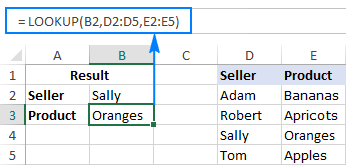
CERCA.VERTICALE serve per cercare un valore in una colonna e restituire un’informazione associata, presente nella stessa riga ma in un’altra colonna.
In pratica, Excel:
-
cerca un valore (es. codice prodotto)
-
lo trova nella prima colonna della tabella
-
restituisce un dato correlato (es. prezzo)
📌 Quando usarla
-
listini prezzi
-
gestione magazzino
-
anagrafica clienti
-
report automatici
-
collegamento tra fogli Excel
🧾 Esempio concreto: listino prodotti Excel
Immaginiamo di avere un listino prodotti strutturato così:
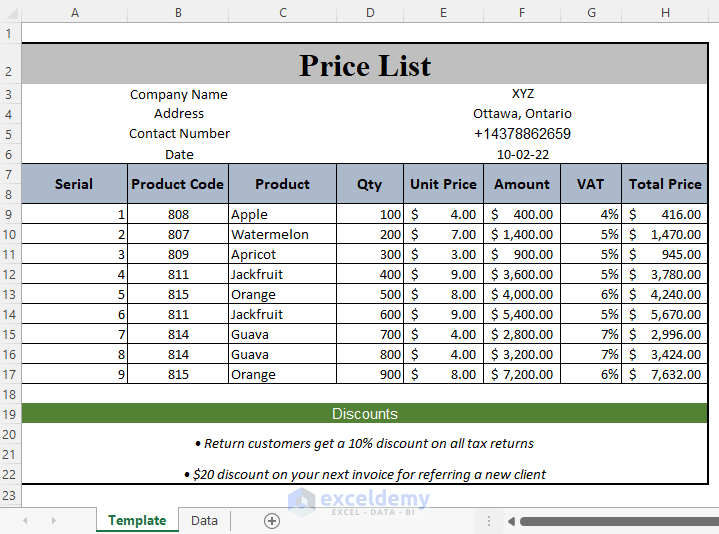

Struttura della tabella
-
Colonna A → Codice prodotto
-
Colonna B → Nome prodotto
-
Colonna C → Prezzo
Questa tabella può contenere decine o centinaia di prodotti.
🎯 Obiettivo dell’esempio
Vogliamo ottenere questo risultato:
👉 Inserendo un codice prodotto in una cella
👉 Excel deve restituire automaticamente il prezzo corretto
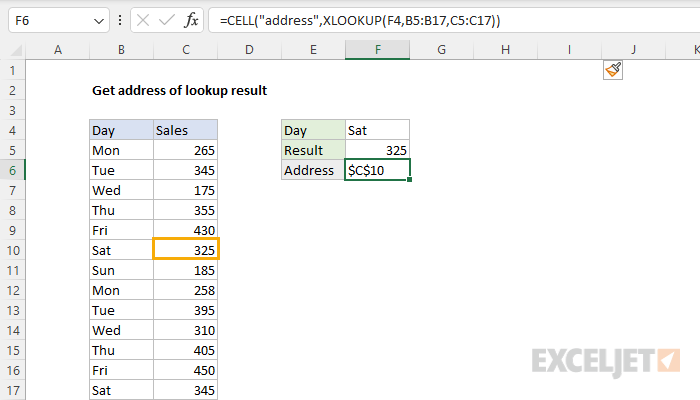

Questo permette di:
-
evitare errori manuali
-
velocizzare il lavoro
-
rendere il foglio Excel dinamico
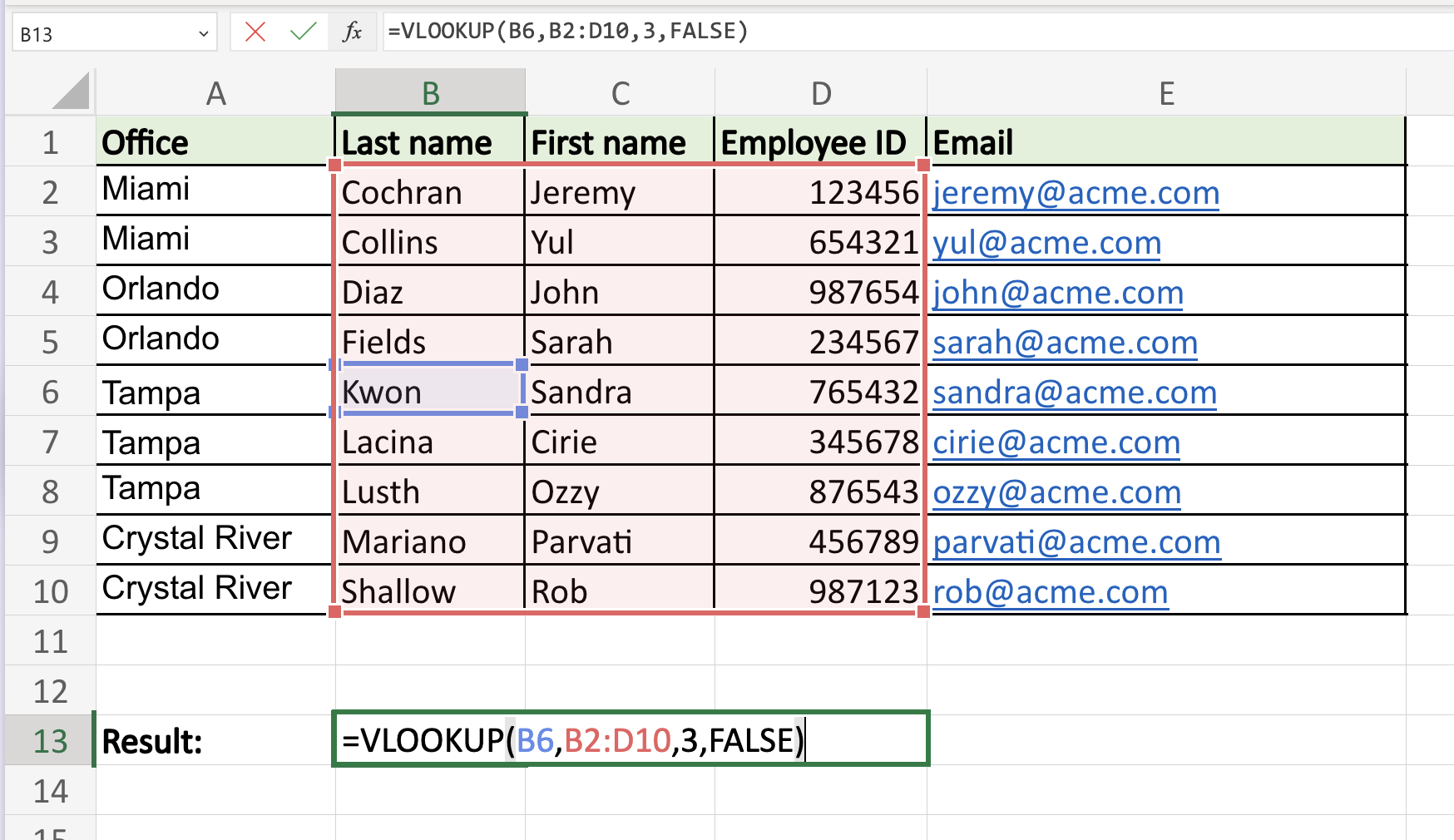
🧮 La formula CERCA.VERTICALE
Supponiamo:
-
il codice prodotto è inserito in F2
-
la tabella va da A2 a C10
-
il prezzo è nella terza colonna
✅ Formula corretta
📘 Spiegazione dettagliata della formula
Analizziamo ogni elemento:
-
F2
👉 valore da cercare (codice prodotto) -
A2:C10
👉 intervallo della tabella
⚠️ il valore cercato deve essere nella prima colonna -
3
👉 numero della colonna da cui estrarre il dato
(Prezzo = terza colonna) -
FALSO
👉 ricerca esatta
✔ sempre consigliata
❌ Errori comuni da evitare
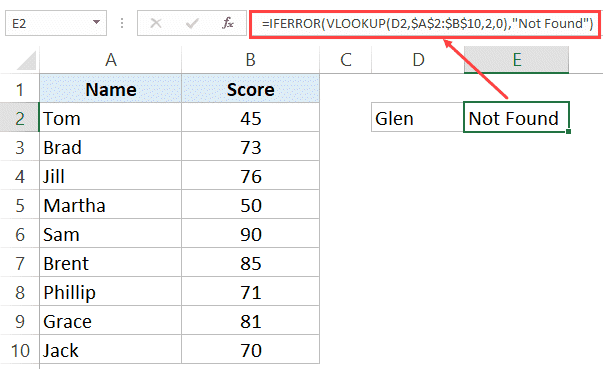
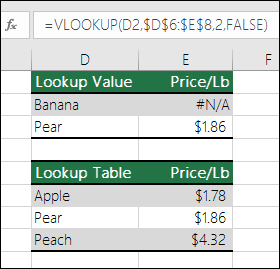
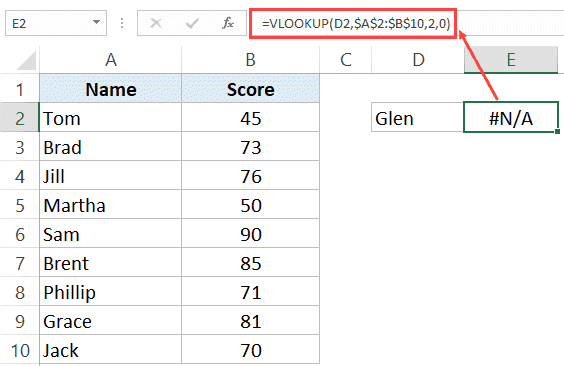
Gli errori più frequenti:
-
usare VERO invece di FALSO senza dati ordinati
-
selezionare un intervallo sbagliato
-
cercare il valore in una colonna che non è la prima
-
non bloccare l’intervallo con
$quando si copia la formula
💡 Consiglio PRO: bloccare l’intervallo
Se devi copiare la formula in basso, usa i riferimenti assoluti:
Così l’intervallo non si sposta.
📈 Perché CERCA.VERTICALE è così importante
Imparare CERCA.VERTICALE significa:
-
lavorare in modo professionale
-
risparmiare tempo
-
ridurre gli errori
-
creare fogli Excel intelligenti
È spesso la prima funzione richiesta in ambito lavorativo.
✅ Conclusione
La funzione CERCA.VERTICALE (VLOOKUP) è uno strumento essenziale per chi usa Excel ogni giorno.
Con un po’ di pratica, diventa una funzione indispensabile per gestire dati in modo efficace.
Se padroneggi CERCA.VERTICALE, hai già fatto un enorme passo avanti nel mondo di Excel 🚀
