testo link Excel easy Excel facile: EXCEL astuzie
Visualizzazione post con etichetta EXCEL astuzie. Mostra tutti i post

martedì 9 dicembre 2025

LA GUIDA DEFINITIVA A CERCA.VERT


📌 LA GUIDA DEFINITIVA A CERCA.VERT: l’argomento più ricercato di Excel

Quando si parla di Excel, l’argomento più ricercato al mondo è sempre lo stesso: CERCA.VERT (in inglese VLOOKUP).

Questa funzione è il cuore di migliaia di report, dashboard, analisi dati e gestioni aziendali.

In questo articolo scoprirai:

  • Cos’è e a cosa serve CERCA.VERT

  • Come funziona (spiegato semplice)

  • Esempi pratici con tabelle

  • Errori più comuni

  • Alternativa moderna: CERCA.X


✅ Cos’è CERCA.VERT e perché è così importante

CERCA.VERT permette di cercare un valore in una tabella e restituire automaticamente un dato collegato.
È fondamentale perché automatizza controlli, listini prezzi, abbinamenti tra codici, anagrafiche e molto altro.


🧩 Come funziona CERCA.VERT

La sua struttura è:

=CERCA.VERT(valore; tabella; numero_colonna; [intervallo])

Schema visivo:

+-------------------+-------------------+-------------------+ | Codice (A) | Prodotto (B) | Prezzo (C) | +-------------------+-------------------+-------------------+ | 101 | Penna | 1,20 € | | 102 | Quaderno | 2,50 € | | 103 | Matita | 0,80 € | +-------------------+-------------------+-------------------+ "CERCA.VERT guarda a sinistra e restituisce da destra"


📊 Esempio pratico

Supponiamo di voler cercare il prezzo della Penna partendo dal suo codice.

Tabella prodotti

CodiceProdottoPrezzo
101Penna1,20 €
102Quaderno2,50 €
103Matita0,80 €

Formula

=CERCA.VERT(101; A2:C4; 3; FALSO)

👉 Risultato: 1,20 €

Spiegazione semplice:

  • Cerca 101 nella prima colonna della tabella

  • Da A2 a C4

  • Restituisce il valore della 3ª colonna (Prezzo)

  • Confronto esatto (FALSO)


⚠️ Errori comuni e come evitarli

❌ Errore #N/D

Motivo: valore non trovato
Soluzione: controllo spazi, formati coerenti (testo/numero)

❌ Errore #RIF!

Motivo: numero colonna troppo alto
Soluzione: assicurarsi che il numero colonna esista

❌ Tabella non bloccata

Quando copi la formula, la tabella potrebbe spostarsi.

Soluzione: usa i $

=CERCA.VERT(A2; $A$2:$C$4; 3; FALSO)

🚀 Alternativa moderna: CERCA.X (molto più potente)

Se usi Excel recente, ti conviene sostituire CERCA.VERT con CERCA.X, la versione evoluta.

Vantaggi:

  • Cerca anche a sinistra

  • Niente problemi col numero colonna

  • Gestisce meglio gli errori

  • Ha parametri più intuitivi

Esempio:

=CERCA.X(101; A2:A4; C2:C4)

🎯 Conclusione

CERCA.VERT resta l’argomento più cercato su Excel perché è la funzione più utile, usata e indispensabile.
Capirla significa fare un salto enorme verso l’automazione e l’analisi professionale.

Cos’è CERCA.VERT in Excel?


Cos’è CERCA.VERT in Excel?

La funzione CERCA.VERT (Vertical Lookup) di Excel permette di cercare un valore in una colonna di una tabella e restituire un valore corrispondente da un’altra colonna.

Sintassi:

CERCA.VERT(valore; tabella; indice_colonna; [intervallo])
  • valore: il valore da cercare nella prima colonna della tabella.
  • tabella: l’intervallo di celle in cui cercare.
  • indice_colonna: il numero della colonna della tabella da cui prendere il risultato.
  • intervallo (opzionale): VERO per approssimativo, FALSO per corrispondenza esatta.


Esempio pratico

Supponiamo di avere questa tabella di studenti:

IDNomeVoto
101Mario28
102Anna30
103Luca25

Vogliamo sapere il voto di Anna , partendo dalla matricola (ID 102).

 La formula sarà:

=CERCA.VERT(102; A2:C4; 3; FALSO)


Excel restituirà 30, il voto di Anna.


Consigli pratici

  • La colonna di ricerca deve essere la prima a sinistra della tabella.
  • Se vuoi cercare un valore esatto, usa sempre FALSO come ultimo parametro.
  • Se la funzione restituisce #N/D, significa che il valore non è stato trovato.

Varianti utili

Puoi usare CERCA.VERT insieme ad altre funzioni come SE.ERRORE per gestire errori:

=SE.ERRORE(CERCA.VERT(104; A2:C4; 3; FALSO); "Non trovato")


In questo modo, se il valore cercato non esiste, Excel mostrerà “Non trovato” invece di #N/D.

Conclusione

CERCA.VERT è uno strumento molto potente per cercare dati in tabelle verticali. Con pochi passaggi puoi trovare informazioni precise e gestire eventuali errori.

giovedì 17 ottobre 2019

EXCEL manuali per un apprendimento facile e veloce

EXCEL il foglio elettronico è molto usato nel mondo del lavoro.
EXCEL è un programma molto ampio e ricco di funzioni e possibilità di calcolo e di rappresentazione grafica dei numeri.
Per imparare ad usare EXCEL occorre molto tempo e preparazione soprattutto con corsi mirati.
Spesso le persone sono scoraggiate da questo lungo e difficile percorso, per questo motivo ho voluto scrivere due libri che trattano in modo veloce ed esaustivo quelli che sono i principali argomenti che necessariamente occorre conoscere per poter sfruttare al meglio nel mondo del lavoro EXCEL.
Tabelle, Grafici, Funzioni, Macro, Filtri, Tabelle pivot e piccoli trucchi sono trattati in modo semplice ed esaustivo con piccoli esercizi e spiegazioni supportate da immagini prese direttamente da EXCEL.
In questo modo l'apprendimento è molto più veloce e soprattutto mirato agli argomenti che si devono necessariamente conoscere in ambito lavorativo.
Di seguito i link dei due libri, buon apprendimento:


venerdì 29 novembre 2013

Come creare un Elenco personalizzato in EXCEL

In EXCEL è possibile creare un elenco personalizzato di nomi che utilizziamo spesso.

Come creare un elenco personalizzato con EXCEL .
Per creare un elenco personalizzato di nomi con EXCEL procedere come segue :

In EXCEL capita spesso di fare delle tabelle o analisi, o raccogliere semplicemente dei dati , relativamente a nomi di argomenti che trattiamo spesso e andiamo spesso a scrivere e riscrivere nelle nostre tabelle.
Ad esempio se facciamo analisi relative alle regioni d'Italia, ci troveremo sempre a riscrivere Lazio, Lombardia, Veneto, Sicilia, Sardegna, liguria, ecc., oppure se facciamo statistiche sul lotto, dovremmo scrivere ogni volta le ruote di riferimento Bari, Cagliari, Napoli, Roma ecc.
Quindi se abbiamo dei nomi che utilizziamo in maniera ripetitiva, possiamo evitare di scriverli ogni volta, ma possiamo creare un nostro elenco personalizzato proprio con questi nomi , in questo modo bastera scriverne uno qualunque e trascinare il contenuto della casella, o in basso o a lato, che EXCEL scrivera tutti glia altri nomi dell'elenco , con la sequenza con la quale li abbiamo inseriti.
Esempio :

1) Vogliamo creare un elenco con le ruote di estrazione del lotto, Bari, Cagliari ecc,, quindi andiamo a cliccare nel comando in alto a sinistra e scegliamo OPZIONI EXCEL


2) Scegliamo IMPOSTAZIONI GENERALI e MODIFICA ELENCI PERSONALIZZATI


 3) Scegliamo NUOVO ELENCO, scriviamo i nomi del nuovo elenco, che potrebbero essere i nomi delle Regioni, di Società, di Nazioni, di Persone, i mesi dell'anno o qualunque cosa noi vogliamo , alternati da una virgola l'uno dall'altro e poi clicchiamo AGGIUNGI.

4) In questo modo abbiamo creato un nuovo elenco, in questo caso sono le ruote di etrazione del lotto.


5) Adesso basta andare in una casella qualunque e scrivere un nome qualunque di quelli scritti nell'elenco personalizzato e trascinare copiando in basso la casella e vedere cosa succede.


6) Excel scrive automaticamente gli altri nomi del nostro ELENCO PERSONALIZZATO, mantenendo la sequenza da noi creata nell'elenco .


7) Se scriviamo il primo nome dell'elenco, ad esempio Bari, EXCEL dopo che abbiamo copiato scriverà il nome successivo, ma lo fà anche se scriviamo un nome che sta nel mezzo dell'elenco , EXCEL proseguirà con il successivo, fino a ricominciare dal primo della lista Bari e cosi via.


Questo è un ottimo metodo per evitare di scrivere ripetutamente sempre gli stessi dati .
Chiaramente ha senso se noi veramente per lavoro o altro abbiamo necessità di scrivere di continuo sempre gli stessi nomi .

sabato 30 aprile 2011

Come aggiungere un foglio EXCEL - Come muovere un foglio EXCEL - Come colorare un foglio excel

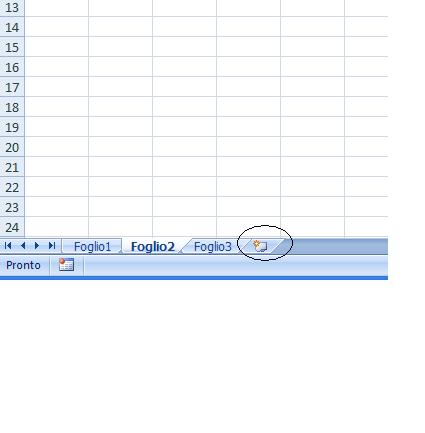
Quando apriamo un file nuovo di EXCEL, normalmente il sistema ci propone tre fogli "Foglio1-Foglio2-Foglio3", di solito questi tre fogli sono sufficienti per lavorare, ma se vogliamo aggiungerne uno  e farli diventare quattro , basta cliccare sul rettangolino dopo il foglio tre e il sistema ne crea immediatamente un quarto.
 
 Il sistema ha creato il quarto foglio aggiuntivo, se ne abbiamo necessità ne possiamo creare anche un quinto, un sesto ecc.. anche alcune decine .
 Inoltre è possibile colorare un foglio a nostro piacimento, questo può essere necessario se abbiamo creato molti fogli e abbiamo la necessità di trovarne alcuni più facilmente.
Per fare questo basta cliccare sul foglio che ci interessa con il tasto destro, quindi scegliere colore linguetta e selezionare un colore, la linguetta del nostro foglio a questo punto si colora del colore scelto, in questo caso di giallo.
Ualtra necessità può essere quella di dover spostare il foglio colorato, per fare questo basta cliccare con il tasto sinistro il foglio e trascinarlo nella posizione voluta, apparirà una piccola freccia nera che ci indica dove stiamo per posizionarlo.
Questa operazione è molto utile e può essere ripetuta a piacimento.

domenica 10 aprile 2011

Come inserire un numeratore in EXCEL - Come inserire un comando a frecce

In EXCEL è possibile inserire un bottone comando a frecce, che genera un contatore progressivo.
Questo contatore può essere utilizzato per ricerche veloci con CERCAVERT, o calcoli in sequenza .

1) Dalla scheda sviluppo selezionare il bottone inserisci controlli ( sen non avete aperta la scheda sviluppo leggete QUI qui come fare ad aprirla ), quindi cliccate sul bottone a frecce nel cerchio.

 2) Adesso il cursore diventa una piccola croce con la quale potete determinare le dimensioni del bottone .
 3)Cliccare con il tasto destro del mouse e scegliere "Formato controllo".
 4)Adesso dobbiamo indicare da che numero deve partire il nostro contattore, ( es. da 1 a 100 ), e in quale casella scrivere i numeri  ( nell'esempio H6 ).
 5)Adesso compare il primo numero da noi determinato, ma basta cliccare sulle frecce per far scorrere a piacimento i numeri del contatore.
 6) Quindi abbiamo creato un contatore , che possiamo rendere più gradevole formattando con i colori la casella.
 7)Da solo il contatore serve a poco, ma combinato con altre funzioni può risultare molto utile, esempio combinandolo a CERCAVERT .
In questo modo avendo scritto la formula CERCAVERT ( nella casella verde ), con riferimento al nostro numeratore ( casella gialla ), possiamo ottenere il risultato della nostra ricerca cliccando semplicemente sulle frecce . Ad ogni clic corrisponde un risultato diverso.
E' una soluzione molto efficace e gradevole esteticamente.

 8) Un'altra applicazione è quella di utilizzare il contatore come riferimento di altre formule e calcoli, in questo modo il calcolo si aggiorna ad ogni clic, e ci consente di fare tutte le simulazioni possibili.

lunedì 21 marzo 2011

Come cambiare collegamenti di caselle tra fogli o file diversi

Spesso capita di avere la necessità di dover cambiare il riferimento a molte formule contemporaneamente.
Esempio se abbiamo dei resoconti giornalieri su un foglio per una persona es. quante ore lavorate e vogliamo su un altro foglio il riepilogo del mese della persona, non c'è problema, basta scrivere formule nel foglio di riepilogo con riferimenti al foglio di marzo per esempio.
Il problema sorge quando vogliamo avere il riepilogo di Aprile e non più di marzo. In questo caso anzichè riscrivere tutte le formule possiamo fare una sostituzione massiva dei riferimenti.

Però bisogna rispettare una condizione, e cioè che sia marzo che aprile siano uguali come tipo di tabella .