testo link Excel easy Excel facile

mercoledì 13 luglio 2011

HOW DOES THE VLOOKUP FUNCTION - HOW WRITE THE VLOOKUP

The VLOOKUP function to extract the data from a table corresponding to the one we wanted.

To operate the function correctly you must provide four pieces of information.

1) Which data to search (can be written directly, or you can use a cell reference)

2) Which table to search (you have to write the coordinates of the table from which to extract the data you want)

3) We must determine from which column we want the information to be extracted

4) Match zero or false, so that if you do not find the corresponding value function writes zero or false


In this example we are looking at a table where there are 10 numbers and 10 names, which name corresponds to the number sought.

Just type in the yellow box a number from 1 to 10 in the green box the function will write the corresponding name.
So if we write 3 in the yellow box function the sistem write Antonio and so on.


venerdì 24 giugno 2011

Funzione LEFT() - Funzione SINISTRA()

La funzione LEFT() o SINISTRA in Italiano, è una funzione che ci può essere molto utile per estrarre dei dati non omogenei.
Ad esempio può capitare di avere un elenco che vogliamo filtrare, ma i dati non sono scritti allo stesso modo, ma la parte iniziale corrisponde.
Es Bar Milano e Bar Napoli sono due bar differenti, ma hanno entrambi la parola iniziale BAR.

Per utilizzare la funzione si procede così :

1) ci si posiziona nella casella dove vogliamo il risultato delle parole estratte.


La funzione si chiama LEFT proprio perchè prende in considerazione la frase scritta nella casella da noi indicata, e partendo da sinistra ci restituisce tante parole quante noi vogliamo.


 In questo caso abbiamo scelto di restituirci le prime 3 lettere di sinistra


Il risultato è appunto Bar , perche le prime tre lettere della frase scritta nella casella sono "BAR".

 A questo punto possiamo applicare un filtro e filtrare per BAR.


 Ecco il risultato del filtro


Chiaramente questo è solo un esempio, ma in ogni caso ogni volta che abbiamo la necessità di analizzare una frase di una casella e far estrarre alcune parole partendo da sinistra, basta utilizzare LEFT e decidere quante lettere estrarre, e poi utilizzare il risultato a nostro piacimento.

Per altre informazioni clicca qui


SE TI INTERESSA UN ARGOMENTO SPECIFICO SCRIVILO NELLA CASELLA "CERCA NEL BLOG" ( sopra a destra ) E TROVERAI TUTTI GLI ARTICOLI AD ESSO RELATIVI

martedì 10 maggio 2011

Come si ordinano i dati in EXCEL- Mettere in ordine alfabetico in EXCEL

In EXCEL è possibile ordinare i dati di una tabella, scegliendo dei criteri a nostro piacimento, uno classico è quello di mettere i dati in ordine di data, o in ordine di valore.
Per ordinare i dati biosgna procedere come segue :

1) Selezionare tutta la tabella compreso la prima riga con i titoli delle colonne.

 2) Dalla scheda dati selezionare il comando ordina.
 3) A questo punto abbianmo varie posibilità di scelta, in questo caso scegliamo di selezionare per ordine dell'importo, dal più piccolo al più grande.
 4) E quindi la nostra tabella ha messo i dati in ordine d'importo dal più piccolo al più grande, senza perdere l'allineamento.
Chiaramente questo è solo uno dei tanti modi di mettere in ordine, un'altro potrebbe essere per ordine di data.
Oppure possiamo riselezionare di nuovo la tabella , e invertire ad esempio l'ordine dei dati dal più grande al più piccolo.

Per altre informazioni clicca qui


SE TI INTERESSA UN ARGOMENTO SPECIFICO SCRIVILO NELLA CASELLA "CERCA NEL BLOG" ( sopra a destra ) E TROVERAI TUTTI GLI ARTICOLI AD ESSO RELATIVI

sabato 30 aprile 2011

Come inserire un messaggio di testo in un foglio EXCEL

Di solito scriviamo le nostre formule o il testo direttamente nelle caselle del foglio elettronico, ma potrebbe tornarci utile poter scrivere un messagio di testo slegato dal foglio elettronico, che sia ad esempio un promemoria, o un commento evidente.
Ad esempio abbiamo costruito una tabella, ma vogliamo ricordare a noi o ad altri che deve essere aggiornata, quindi cosa di meglio di un messaggio di testo.

 Dalla scheda "Inserisci" scegliamo "Forme" e clicchiamo sul comando rettangolare col la "A" dentro che ci sonsente di creare una finestra di dialogo dove scrivere il testo.
 Ci posizioniamo in un punto del foglio, e con il mouse determiniamo la grandezza della finestra di dialogo, che in ogni caso possiamo modificare anche dopo.
Quindi clicchiamo dentro il rettangolo e scriviamo il nostro testo.
 A questo punto clicchiamo sul bordo del rettangolo e lo trasciniamo sopra la tabella di EXCEL, in questo modo abbiamo un messaggio molto evidente e posto proprio dove è impossibile ignorarlo, senza alterare la tabella.
Per rimuoverlo basta selezionarlo e fare "Canc".

Come aggiungere un foglio EXCEL - Come muovere un foglio EXCEL - Come colorare un foglio excel

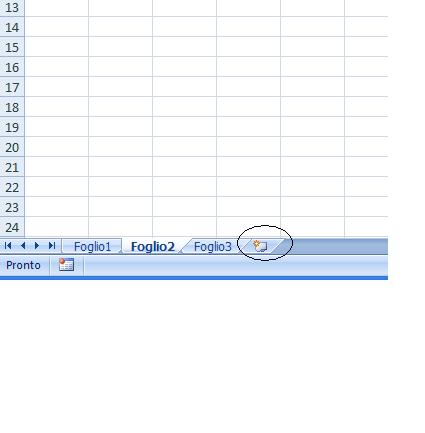
Quando apriamo un file nuovo di EXCEL, normalmente il sistema ci propone tre fogli "Foglio1-Foglio2-Foglio3", di solito questi tre fogli sono sufficienti per lavorare, ma se vogliamo aggiungerne uno  e farli diventare quattro , basta cliccare sul rettangolino dopo il foglio tre e il sistema ne crea immediatamente un quarto.
 
 Il sistema ha creato il quarto foglio aggiuntivo, se ne abbiamo necessità ne possiamo creare anche un quinto, un sesto ecc.. anche alcune decine .
 Inoltre è possibile colorare un foglio a nostro piacimento, questo può essere necessario se abbiamo creato molti fogli e abbiamo la necessità di trovarne alcuni più facilmente.
Per fare questo basta cliccare sul foglio che ci interessa con il tasto destro, quindi scegliere colore linguetta e selezionare un colore, la linguetta del nostro foglio a questo punto si colora del colore scelto, in questo caso di giallo.
Ualtra necessità può essere quella di dover spostare il foglio colorato, per fare questo basta cliccare con il tasto sinistro il foglio e trascinarlo nella posizione voluta, apparirà una piccola freccia nera che ci indica dove stiamo per posizionarlo.
Questa operazione è molto utile e può essere ripetuta a piacimento.

venerdì 29 aprile 2011

Come bloccare i riquadri di una tabella

Può essere utile per alcune tabelle bloccare i riquadri per avere una visualizzazione parziale della tabella.
Praticamente se la tabella è grande può esserci utile mantenere ad esempio i titoli di testa e spostarsi in basso o a destra potendoli ancora vedere.
Esempio :

1) Posizionarsi nel punto dove vogliamo fare il blocco di visualizzazione riquadri, esempio la prima casella dei clienti.

 2) Quindi dalla scheda "Visualizza" scegliere il comando blocca riquadri.
 3) A questo punto appare una croce, che ci aiuta a capire il punto dove abbiamo fatto il blocco. Quindi possiamo far scorrere in basso la tabella e vedere che la righa dei titoli resta bloccata.
 4) Possiamo anche far scorrere il foglio a destra e in questo caso la colonna di sinistra resta bloccata.
 5) Se vogliamo togliere il blocco, basta scegliere sempre dalla scheda "Visualizza", il comando "Sblocca riquadri"
 6) Cosi facendo è sparito il blocco e la tabella è tornata esattamente come prima
Questo comando di blocco e sblocco rquadri può essere inserita e tolta a nostro piacimento senza modificare assolutamente la tabella, ed è molto utile soprattutto con le tabelle di grandi dimensioni.

Per altre informazioni clicca QUI


SE TI INTERESSA UN ARGOMENTO SPECIFICO SCRIVILO NELLA CASELLA "CERCA NEL BLOG" ( sopra a destra ) E TROVERAI TUTTI GLI ARTICOLI AD ESSO RELATIVI

Come modificare formule rapidamente in EXCEL

In EXCEL possiamo fare molti calcoli, scrivendo dierattamente in una casella una formula di calcolo, semplice o molto complessa.
A volte può essere necessario fare delle modifiche , è possibile chiaramente riscrivere la formula, ma esiste un modo molto rapido per apportare le nostre modifiche.
Esempio:

1) Abbiamo scritto una formula nella casella blu, dove moltiplichiamo la casella gialla per quella verde, "E4*D4" .


 2) Per fare una modifica rapida , bisogna per prima cosa cliccare dentro la casella dove c'è la formula, quindi poi cliccare nella "Barra della formula".
In questo modo si colorano i bordi delle caselle utilizzate nella formula, e capiamo esattamente quali sono le caselle interessate.
 3) A questo punto possiamo fare la nostra modifica, ad esempio fare il calcolo non con la casella gialla, ma con la casella rossa, quindi basta posizionare il mouse sul bordo della casella interessata ( gialla in questo caso ), e trascinare la cornice colorata sulla casella rossa.

 4) In questo modo la formula si è modificata e risulta adesso E4*D6, quindi senza scrivere nulla abbiamo fatto la modifica direttamente con qualche clic di mouse.
Questo metodo è molto utile soprattutto per capire i riferimenti di una formula complessa e fare una rapida modifica.