testo link Excel easy Excel facile

martedì 30 dicembre 2025

Tabelle Pivot Avanzate in Excel: guida completa con esempi pratici (2026)


Tabelle Pivot Avanzate in Excel: guida completa con esempi pratici (2025)

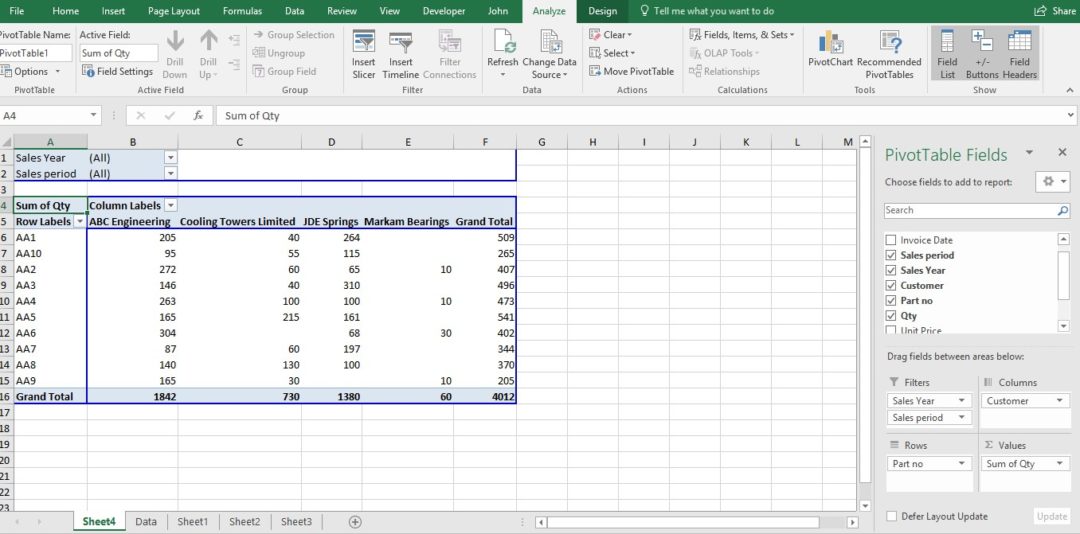
https://www.jplcomputer.co.uk/wp-content/uploads/2017/11/Pivot-Table-Image.jpg

Le tabelle pivot di Excel sono uno degli strumenti più potenti e più cercati per l’analisi dei dati. Permettono di trasformare migliaia di righe in informazioni chiare e leggibili in pochi secondi, senza formule complesse.

Sono fondamentali per:

In questa guida troverai spiegazioni dettagliate, esempi reali e immagini di Excel utili per capire ogni passaggio.


Cos’è una tabella pivot e perché usarla

Una tabella pivot serve a:

  • riassumere grandi quantità di dati

  • confrontare valori

  • individuare trend

  • aggiornare automaticamente i risultati

È uno degli strumenti più richiesti nel mondo del lavoro e spesso compare nei colloqui Excel.


Come creare una tabella pivot in Excel

Per creare una tabella pivot:

  1. Seleziona l’intervallo di dati (con intestazioni)

  2. Vai su Inserisci

  3. Clicca su Tabella Pivot

  4. Conferma la posizione

Excel crea un nuovo foglio pronto per l’analisi.


Struttura della tabella pivot (Righe, Colonne, Valori)

La configurazione tipica prevede:

Esempio pratico:

In pochi click ottieni un riepilogo chiaro e dinamico.


Raggruppare le date per mese, trimestre o anno

Il raggruppamento delle date è una funzione essenziale:

  • clic destro su una data

  • Raggruppa

  • scegli mese, trimestre o anno

Ideale per analisi temporali e confronti annuali.


Filtri visivi con le segmentazioni (Slicer)

Le segmentazioni (Slicer) permettono di filtrare i dati con pulsanti visivi:

  • regione

  • categoria

  • prodotto

  • periodo

Sono perfette per dashboard e presentazioni, perché rendono i report intuitivi anche per chi non conosce Excel.


Mostrare i valori come percentuale del totale

Questa funzione permette di capire il peso reale di ogni voce:

Molto usata per:


Formattazione condizionale nelle tabelle pivot

La formattazione condizionale aiuta a:

  • evidenziare valori elevati

  • individuare criticità

  • rendere il report leggibile a colpo d’occhio

Puoi usare:


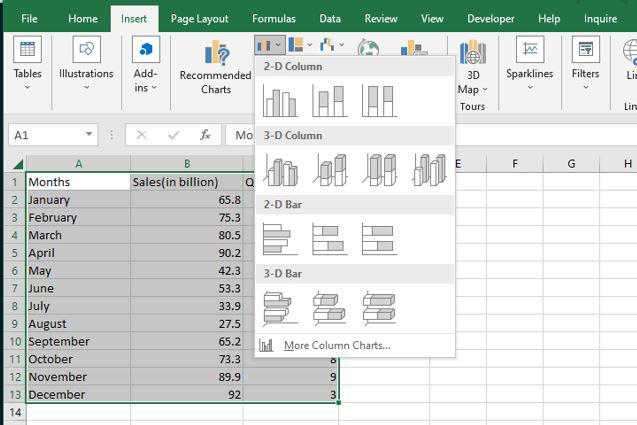
Grafici pivot dinamici

I grafici pivot sono collegati direttamente ai dati:

  • si aggiornano automaticamente

  • rispondono ai filtri e slicer

  • ideali per report e presentazioni

Sono molto più efficaci dei grafici tradizionali quando i dati cambiano spesso.


Power Pivot: livello avanzato

Con Power Pivot puoi:

  • gestire milioni di righe

  • collegare più tabelle

  • creare modelli dati complessi

  • migliorare le prestazioni

È uno strumento avanzato molto richiesto in ambito professionale.


Conclusione

Le tabelle pivot avanzate in Excel sono indispensabili per chi lavora con dati. Conoscere funzioni come raggruppamento, percentuali, slicer e grafici permette di creare report professionali, chiari e aggiornabili in pochi secondi.

Padroneggiare le tabelle pivot significa fare un enorme salto di qualità nell’uso di Excel.

lunedì 29 dicembre 2025

Excel COPILOT 関数 – スプレッドシートでの AI 活用法 (2025)

Excel COPILOT 関数 – スプレッドシート AI 活用 (2025) Excel COPILOT AI 関数

🔍 Excel の新しい AI 関数 =COPILOT の使い方(2025)

Microsoft Excel には、AI を直接数式に統合する革新的な関数 =COPILOT が追加されました!

🧠 =COPILOT とは?

  • リストから情報を要約
  • テキストデータを分類(例:顧客のフィードバック)
  • 集計表を作成
  • カスタム数式を生成

✍️ 実用例

=COPILOT("コメントをポジティブ/ネガティブに分類", D2:D100)
=COPILOT("地域別・月別の売上を要約", A1:E500)
=COPILOT("売上が最も高い上位5つの地域を抽出")

🧩 仕組み

  • セルに関数を入力し、プロンプトを引用符で囲む
  • 必要に応じてセル範囲をコンテキストとして含める
  • Excel が自動でテキストやテーブルを返す
  • 元データが変更されると結果も更新される

⚠️ 注意事項

  • ✅ Microsoft 365 プランに対応
  • ❌ 外部データやウェブ接続は未対応
  • ⌛ 使用制限は Excel Copilot プランによる

🚀 便利な理由

  • レポート作成時間を短縮
  • 複雑な数式なしでデータ分析
  • 繰り返し作業を自動化
  • テキストを素早く数値データに変換

💡 結論: =COPILOT() は Excel 利用者にとってゲームチェンジャーです。単なる関数ではなく、スプレッドシートの考え方そのものを変える新しい方法です!

Excel COPILOT 函数 – 表格中使用 AI 的方法 (2026)

Excel COPILOT 函数 – 表格 AI 应用 (2025) Excel COPILOT AI 函数

🔍 Excel 新 AI 函数 =COPILOT 使用方法(2025)

Microsoft Excel 现在提供了一项创新功能:=COPILOT,将 AI 直接集成到公式中!

🧠 =COPILOT 是什么?

  • 从列表中汇总信息
  • 分类文本数据(例如客户反馈)
  • 创建汇总表
  • 生成自定义公式

✍️ 实用示例

=COPILOT("将评论分类为正面/负面", D2:D100)
=COPILOT("按区域和月份汇总销售数据", A1:E500)
=COPILOT("找到销售额最高的前 5 个区域")

🧩 工作原理

  • 在单元格中输入函数,并将提示文字用引号括起来
  • 根据需要包含单元格范围作为上下文
  • Excel 会自动返回文本或表格
  • 源数据更改时,结果会自动更新

⚠️ 注意事项

  • ✅ 支持 Microsoft 365 计划
  • ❌ 暂不支持外部数据或网页连接
  • ⌛ 使用限制取决于 Copilot 计划

🚀 为什么有用

  • 节省报告制作时间
  • 无需复杂公式即可分析数据
  • 自动化重复任务
  • 快速将文本转换为数值数据

💡 结论: =COPILOT() 是 Excel 用户的游戏规则改变者。这不仅是一个函数,而是处理电子表格的新方式!

엑셀 COPILOT 함수 – 스프레드시트에서 AI 활용법 (2026)

엑셀 COPILOT 함수 – 스프레드시트 AI 활용 (2025) 엑셀 COPILOT AI 함수

🔍 엑셀 새로운 AI 함수 =COPILOT 사용법 (2025)

엑셀에는 이제 혁신적인 기능인 =COPILOT이 추가되어 AI를 직접 수식에 통합할 수 있습니다!

🧠 =COPILOT란?

  • 리스트에서 정보를 요약
  • 텍스트 데이터 분류 (예: 고객 피드백)
  • 요약 테이블 생성
  • 사용자 정의 수식 생성

✍️ 실습 예제

=COPILOT("댓글을 긍정/부정으로 분류", D2:D100)
=COPILOT("지역별 및 월별 매출 요약", A1:E500)
=COPILOT("가장 매출이 높은 상위 5개 지역 찾기")

🧩 작동 방식

  • 셀에 함수를 입력하고 프롬프트를 따옴표로 감싸기
  • 필요 시 범위를 컨텍스트로 포함
  • 엑셀이 자동으로 텍스트 또는 테이블 반환
  • 원본 데이터 변경 시 결과도 자동 업데이트

⚠️ 중요 사항

  • ✅ Microsoft 365 플랜에서 사용 가능
  • ❌ 외부 데이터 또는 웹 연결 미지원
  • ⌛ 사용 제한은 Copilot 플랜에 따름

🚀 유용한 이유

  • 보고서 작성 시간 단축
  • 복잡한 수식 없이 데이터 분석
  • 반복 작업 자동화
  • 텍스트를 빠르게 숫자 데이터로 변환

💡 결론: =COPILOT()은 엑셀 사용자를 위한 혁신적인 기능입니다. 단순한 함수가 아니라 스프레드시트를 바라보는 새로운 방식입니다!

Copilot Excel

Excel COPILOT Funktion – KI in Tabellen (2025) Excel COPILOT KI Funktion

🔍 So verwenden Sie die neue KI-Funktion =COPILOT in Excel (2025)

Microsoft Excel bietet jetzt eine innovative Funktion: =COPILOT, die KI direkt in Formeln integriert!

🧠 Was ist =COPILOT?

  • Informationen aus einer Liste zusammenfassen
  • Textdaten klassifizieren (z. B. Kundenfeedback)
  • Zusammenfassende Tabellen erstellen
  • Benutzerdefinierte Formeln generieren

✍️ Praktische Beispiele

=COPILOT("Kommentare in Positiv/Negativ einordnen", D2:D100)
=COPILOT("Verkäufe nach Region und Monat zusammenfassen", A1:E500)
=COPILOT("Top 5 Regionen mit den höchsten Verkäufen finden")

🧩 So funktioniert es

  • Geben Sie die Funktion in eine Zelle ein und schreiben Sie den Prompt in Anführungszeichen
  • Fügen Sie bei Bedarf den Zellbereich als Kontext hinzu
  • Excel liefert automatisch Text oder Tabellen
  • Ergebnisse aktualisieren sich, wenn sich die Quelldaten ändern

⚠️ Wichtige Hinweise

  • ✅ Kompatibel mit Microsoft 365-Plänen
  • ❌ Externe Daten oder Webverbindungen werden noch nicht unterstützt
  • ⌛ Nutzungslimits hängen vom Excel Copilot-Plan ab

🚀 Warum es nützlich ist

  • Berichtserstellung beschleunigen
  • Datenanalyse ohne komplexe Formeln
  • Wiederholende Aufgaben automatisieren
  • Text schnell in numerische Daten umwandeln

💡 Fazit: =COPILOT() revolutioniert die Arbeit mit Excel. Es ist nicht nur eine Funktion, sondern eine völlig neue Denkweise für Tabellen!

Copilot Excel

Función Excel COPILOT – IA en Hojas de Cálculo (2025) Función COPILOT Excel IA

🔍 Cómo usar la nueva función AI =COPILOT en Excel (2025)

Microsoft Excel ahora incluye una función innovadora: =COPILOT, ¡que integra inteligencia artificial directamente en las fórmulas!

🧠 ¿Qué es =COPILOT?

  • Resumir información de una lista
  • Clasificar datos de texto (por ejemplo, comentarios de clientes)
  • Crear tablas resumidas
  • Generar fórmulas personalizadas

✍️ Ejemplos prácticos

=COPILOT("Clasifica estos comentarios en Positivo/Negativo", D2:D100)
=COPILOT("Resume las ventas por región y mes", A1:E500)
=COPILOT("Encuentra las 5 regiones con mayores ventas")

🧩 Cómo funciona

  • Escribe la función en una celda y pon tu prompt entre comillas
  • Incluye el rango de celdas como contexto si es necesario
  • Excel devolverá texto o tablas automáticamente
  • Los resultados se actualizan si cambian los datos de origen

⚠️ Notas importantes

  • ✅ Compatible con planes Microsoft 365
  • ❌ Aún no admite datos externos o conexiones web
  • ⌛ Los límites de uso dependen de tu plan Excel Copilot

🚀 Por qué es útil

  • Ahorrar tiempo preparando informes
  • Analizar datos sin fórmulas complejas
  • Automatizar tareas repetitivas
  • Convertir rápidamente texto en datos numéricos

💡 Conclusión: La fórmula =COPILOT() cambia las reglas del juego para usuarios de Excel. No es solo una función, ¡es una nueva forma de trabajar con hojas de cálculo!

Copilot EXCEL

Fonction Excel COPILOT – IA dans les Tableurs (2025) Fonction COPILOT Excel IA

🔍 Comment utiliser la nouvelle fonction AI =COPILOT dans Excel (2025)

Excel intègre désormais une fonction innovante : =COPILOT, qui ajoute l’intelligence artificielle directement dans vos formules !

🧠 Qu’est-ce que =COPILOT ?

  • Résumer des informations à partir d’une liste
  • Classifier des données textuelles (ex : avis clients)
  • Créer des tableaux synthétiques
  • Générer des formules personnalisées

✍️ Exemples pratiques

=COPILOT("Classer ces commentaires en Positif/Négatif", D2:D100)
=COPILOT("Résumé des ventes par région et par mois", A1:E500)
=COPILOT("Trouver les 5 régions avec les ventes les plus élevées")

🧩 Comment ça fonctionne

  • Insérer la fonction dans une cellule et écrire le prompt entre guillemets
  • Inclure la plage de cellules pour le contexte si nécessaire
  • Excel renvoie automatiquement le texte ou le tableau
  • Les résultats se mettent à jour si les données changent

⚠️ Points importants

  • ✅ Compatible avec les plans Microsoft 365
  • ❌ Ne supporte pas encore les données externes ou les liens web
  • ⌛ Les limites d’utilisation dépendent de votre plan Excel Copilot

🚀 Pourquoi c’est utile

  • Gagner du temps dans la préparation des rapports
  • Analyser des données sans formules complexes
  • Automatiser les tâches répétitives
  • Transformer rapidement du texte en données numériques

💡 Conclusion : La formule =COPILOT() révolutionne l’usage quotidien d’Excel. Ce n’est pas seulement une fonction, c’est une nouvelle façon de penser vos tableaux !