testo link Excel easy Excel facile

domenica 4 novembre 2012

Come fare un calendario 2017 personalizzato con EXCEL - Un calendario personale con EXCEL


In EXCEL è possibile fare un calendario personalizzato 2017.

Per costruire un calendario in EXCEL 2017 personalizzato , procedere come segue :

1) Iniziamo a scrivere il primo giorno di gennaio 2017 in una casella e la formattiamo come data in modo che esca anche il giorno della settimana a cui si riferisce, in questo caso martedi .
(le immagini si riferiscono al 2013, ma chiaramente è solo un esempio che possiamo applicare al 2017)


2) Adesso copiamo in basso per almeno tre settimane in modo da ottenere appunto i giorni delle prime tre settimane , e coloriamo di verde Sabato e Domenica . 

3) Sulla colonna "E", scriviamo abbreviato il giorno della settimana corrispondente , Lun ,  Mar, Mer, Gio, Ven, Sab, Dom ..


4) Sulla colonna "C" , invece scriviamo il numero della settimana, cioe dal Lunedi alla Domenica è considerata una settimana, a fianco della quale scriviamo il numero della settimana progressivo corrispondente 1, 2 , 3 , come in questo caso .

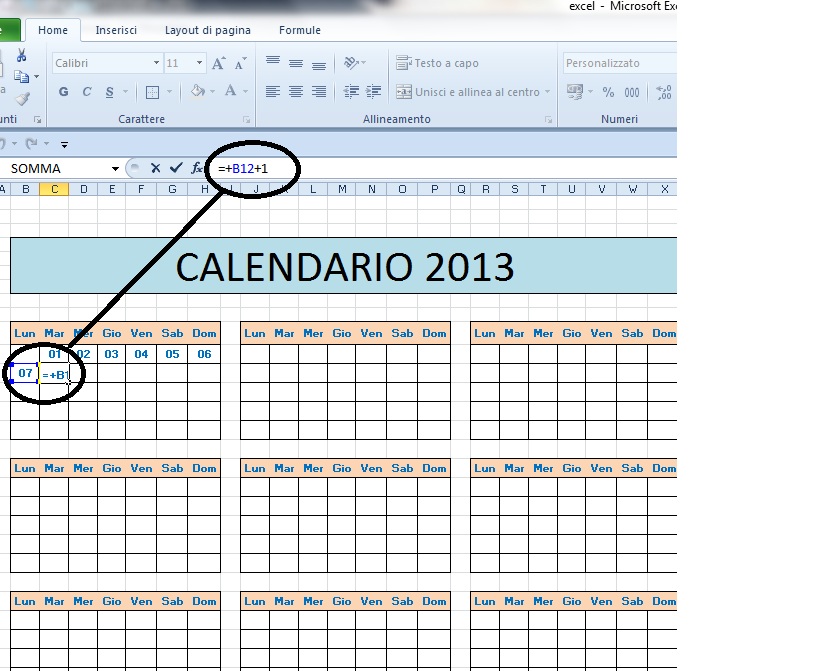
5) In realtà quando si passa al lunedi della settimana 3, non scriviamo il numero, ma una formula che indica la casella soprastante + 1 , in modo da indicare un numero successivo a quello della settimana precedente. 


 6) Nella casella successiva, invece indichiamo il riferimento della casella soprastante e basta,  in modo da continuare con il numero della settimana uguale.


7) Adesso possiamo selezionare tutta la settimana 3 dal Lunedi alla Domenica, e posizionarci con il mouse sull'angolo in basso a destra, cliccare e trascinare in basso in modo da copiare, sia il progressivo dei giorni, sia la formattazione e anche il progressivo delle settimane, tutto in un colpo solo.


8) Adesso abbiamo ottenuto tutto il calendario in verticale .


9) Nella colonna "B", ora scriviamo la formula =C3&E3, in modo da unire il numero della settimana e il giorno corrispondente ( questo ci servirà successivamente ) .


10) Adesso creiamo un'altra tabella dove vogliamo indicare tutte le date di Lunedi del 2013, per fare questo costruiamo una tabella con 53 numeri progressivi a sinistra , e scriviamo una formula CERCAVERT, che ci trovi tutti i lunedi del 2013 estraendoli dalle colonne C e D .
Quindi scriviamo =CERCA.VERT(G5;C:D;2;O),  e la copiamo in basso .


11) Adesso prepariamo a destra la tabella del nostro calendario personalizzato , che si sviluppa ad esempio in tre blocchi , uno sotto l'altro .


12) Adesso inseriamo un comando a frecce dalla scheda SVILUPPO - INSERISCI


13) I parametri per il comando a freccia saranno , come valori da 1 a 50 e come casella H3 , sopra l'elenco delle settimane 2013.


14) Ora prepariamo le formule dei tre blocchi del calendario, come prima cosa sulla prima casella sopra il primo blocco, mettiamo come riferimento proprio H3 , cioe la settimana selezionata con il comando a frecce .


15) Invece nella casella di fianco scriviamo una formula che si riferisce alla casella di sinistra + 1, in modo da continuare il progressivo delle settimane . 


16) Invece nel blocco sotto si farà riferimento all'ultima casella sopra + 1 , per continuare anche sotto il progressivo delle settimane.


17) Ora selezioniamo tutte le caselle e le formattiamo come DATA , però personalizzata, cioè "gg mm", cioè vogliamo vedere della data solo i giorni e il mese .

18) Adesso scriviamo la formula per popolare il nostro calendario,  cioè cercheremo nella prima casella, il Lunedi della settimana 2, e sarà =CERCA.VERT(L$5&$K6;$B:$D;3;0) , i $ servono a rendere i riferimenti della formula copiabili anche nelle altre celle .


19) Quindi copiamo la formula su tutte le celle, anche nel blocco sottostante, dove però dobbiamo correggere il riferimento della settima ( in blu ), che possiamo trascinare in basso sulla corrispondente settimana 7 , oppure fare la correzione cambiando direttamente il riferimento nella formula da L5 a L14 .


 20)Adesso il nostro calendario personalizzato è pronto, basta cliccare sul comando a frecce e le settimane cambiano e anche tutti i giorni nei tre blocchi .

21) Possiamo andare avanti o indietro con la freccia ed avere una visione piuttosto ampia dei giorni, ad esempio se scorriamo con il comando a frecce fino a fare in modo che la settimana corrente corrisponda a quella in giallo, possiamo vedere ben 5 settimane precedenti e 9 settimane successive .


Oltre-10000-visitatori-mese-sul-blog

QUI ho fatto un'altro Blog che ti potrebbe interessare .

Questo come al solito è solo un esempio, applicando la stessa logica si possono fare calendari su misura per ogni anno che verrà , l'importante che rispecchino quello che vogliamo vedere quando guardiamo il nostro calendario personalizzato .

QUI un'altro esempio di calendario con EXCEL .

Come fare un calendario perpetuo

sabato 3 novembre 2012

Come fare un calendario con EXCEL 2015, come fare il calendario 2014 - 2015 in EXCEL


Come possiamo creare un calendario in EXCEL , come fare il calendario 2014 - 2015 in EXCEL .
Per fare un calendario in EXCEL, procedere come segue :
1) Prepariamo come prima cosa lo schema del calendario 2014 - 2015 , ad esempio , impostando i mesi e le caselle dei giorni .


2) Di fianco al calendario scriviamo un elenco con il primo giorno di ogni mese , 01/01/2013 - 01/02/2013 ecc..., e scegliamo un formato data che metta in evidenza anche il giorno della settimana a cui si riferisce , Lunedi , Martedi ecc..


--> 3) Adesso formattiamo le caselle del calendario come data, ma scegliamo di far apparire solo i due giorni della data "gg" .


4) Copiamo adesso la formattazione data "gg", anche alle caselle sottostanti .


5) Adesso possiamo copiare il primo giorno del mese di gennaio, che possiamo vedere essere Martedi nella casella del calendario corrispondente, cioè Martedi 01 gennaio 2013 .


--> 6) Quindi copiamo trascinando verso destra il contenuto della casella, e automaticamente abbiamo i numeri progressivi nelle caselle.

7) Per le caselle sottostanti, basta scrivere la formula che faccia riferimento all'ultima casella della riga superiore e aggiungere + 1, in questo modo la progressione dei giorni prosegue anche sotto.


8) Adesso nella casella di fianco proseguiamo con la stessa logica, cioe si fà riferimento alla casella di sinistra + 1 , per mantenere la progressione verso destra dei numeri.


9) Quindi copiamo questa riga in quelle sottostanti, e otteniamo il riempimento del mese di gennaio.


--> 10) Adesso basta copiare direttamente queste formule agli altri mesi .

11) Abbiamo lasciato in bianco la prima riga di ogni mese, questo perchè dobbiamo copiare in ogni mese il numero 1 in corrispondenza del giorno esatto della settimana, nel caso di Febbraio è il Venerdi.


12) Copiamo il primo giorno di ogni mese, e trascinando verso destra , in modo da completare la prima riga di ogni mese .


13) Adesso se vogliamo possiamo cancellare i numeri oltre il 30 o 31 , in modo da avere nel mese solo i giorni ad esso relativi.


--> 14) Chiaramente se per alcuni mesi le righe non bastano ne aggiungiamo una per completare il mese con i giorni 30 o 31 .
QUI ho fatto un'altro Blog che ti potrebbe interessare

 In questo modo sfruttando EXCEL possiamo fare ogni anno un calendario personalizzato , sempre disponibile , possiamo stampare tutto l'anno su un foglio grande, oppure ogni singolo mese .

QUI un'altro esempio di costruzione di un calendario personalizzato con EXCEL .

martedì 30 ottobre 2012

Come contare i valori univoci in un elenco EXCEL

Come ottenere un'elenco dei valori univoci da una lista in EXCEL .
Capita di avere un elenco di dati ad esempio codici ripetuti in una tabella EXCEL, ed è possibile conoscere o estrarre i valori univoci, cioè non ripetuti nell'elenco di EXCEL.

Per ottenere i valori univoci da un elenco EXCEL dove invece sono ripetuti procedere come segue :

1) Da un elenco di numeri o codici ripetuti più volte  , vogliamo sapere ed estrarre solo i valori univoci, o  meglio sapere quanti e quali codici sono ripetuti in quella lista .


2) Quindi come prima cosa selezionare la lista , e dalla scheda DATI, scegliere AVANZATE .


3) Adesso nella finestra di dialogo , scegliere COPIA IN UN'ALTRA POSIZIONE, mettere il flag su COPIA UNIVOCA DEI RECORD e indicare in COPIA IN la casella dove vogliamo ottenere l'estrazione dei dati univoci .


4) Il risultato che otteniamo è una lista con i codici unici e quindi non ripetuti , estratti dall'elenco originale, dove invece ci sono diversi doppioni .


Questa estrazione è molto utile quando abbiamo una lista molto numerosa e piena di registrazioni multiple dello stesso codice, ma noi abbiamo la necessità di capire quanti e quali sono i codici unici di quella lista .

QUI ho fatto un'altro Blog che ti potrebbe interessare


SE TI INTERESSA UN ARGOMENTO SPECIFICO SCRIVILO NELLA CASELLA "CERCA NEL BLOG"  ( sopra a destra ) E TROVERAI TUTTI GLI ARTICOLI AD ESSO RELATIVI

sabato 27 ottobre 2012

Come si utilizzano i nomi nelle formule di EXCEL , a cosa servono i nomi in EXCEL

In EXCEL come è noto possiamo scrivere molti tipi diversi di formule, per fare calcoli od estrazione di dati, utilizzando riferimenti a celle o tabelle .
In realtà è possibile anche assegnare un NOME ad una casella , e anzichè scrivere il riferimento alla casella nella formula, possiamo scrivere direttamente il nome con il quale l'abbiamo nominata .
E' un modo diverso di gestire le formule, ed è molto utile quando dobbiamo usare spesso un riferimento ad una casella ben precisa, di seguito un esempio :

1) Utilizziamo la casella A1 , dove scriviamo ad esempio la percentuale che vogliamo utilizzare 6%, che potrebbe essere ad esempio il tasso d'interesse da utilizzare nel calcolo della nostra formula.
Quindi scegliere nella scheda FORMULE  -  DEFINISCI NOMI .


2) Adesso dobbiamo dre un nome alla casella A1, in questo caso abbiamo scelto PERCENTUALE .


3) Adesso abbiamo registrato il nome, quindi possiamo utilizzarlo in una formula scrivendo ad esempio =500*PERCENTUALE, il sistema ci propone un elenco dal quale scegliere il nome che vogliamo appunto percentuale.


4) Quindi la formula ha calcolato il 6% di 500 , cioè 30.


In pratica la stessa formula l'avremmo potuta scrivere =500*A1 , oppure =500*6/100, oppure =500*PERCENTUALE.

L'utilizzo dei nomi è molto utile quando scriviamo spesso e in vari punti del foglio di calcolo, delle formule che fanno riferimento ad esempio ad una percentuale ben precisa, quindi non è necessario ricordarsi dove abbiamo scritto la nostra percentuale, ma semplicemente dobbiamo ricordarci il nome che abbiamo assegnato a quella casella . 

Come si cambia la numerazione delle pagine in WORD

In WORD è possibile cambiare la numerazione delle pagine.

Può capitare di avere la necessità di cambiare la numerazione delle pagine di WORD, quando ad esempio dobbiamo aggiungere dei fogli a un manoscritto precedentemente stampato, e vogliamo proseguire con il numero progressivo.
 
Quindi per cambiare il numero progressivo di WORD , procedere come segue :
 
1) Se scriviamo in WORD il sistema numera automaticamente il foglio partendo da 1, ma se noi vogliamo invece farlo partire dal n° 30 ( ad esempio ) , dobbiamo scegliere il foglio INSERISCI , NUMERO DI PAGINA, FORMATO PAGINA NUMERI .


2) Quindi si apre la finestra di dialogo FORMATO NUMERO DI PAGINA, il sistema propone il numero 1, adesso basta scrivere il n°30 nella casella COMINCIA DA .


3) In questo modo la numerazione del foglio adesso partirà dal n° 30 , e gli altri fogli continueranno automaticamente la numerazione progressiva 30,31,32 ecc.... .


sabato 29 settembre 2012

Come si cerca una parola o un testo , in una pagina WEB con tante informazioni, come si cerca una parola in un testo molto grande di un sito o del WEB o di Internet

Come si cerca una parola in una pagina WEB, o un SITO .

Come si cerca una parola o testo in INTERNET o in una pagina piena zeppa di frasi e parole .

Capita molto spesso di fare una ricerca in INTERNET, oppure di consultare un documento WORD o PDF molto grande ,  e voler trovare subito solo una parola, perchè riguarda l'argomento che ci interessa .

La risposta è molto semplice , basta cliccare sul comando MODIFICA  e selezionare TROVA o TROVA NELLA PAGINA , e scrivere la parola da ricercare .

1) Ad esempio se facciamo una ricerca con WIKIPEDIA , riguardante il RISORGIMENTO, il sito ci fornisce una notevole quantità di informazioni, ma a noi interessa leggere solo quelle di DANTE ALIGHIERI, quindi clicchiasmo su MODIFICA e TROVA NELLA PAGINA .


2) Scriviamo DANTE ALIGHIERI, e subito il sistema ci manda al primo punto del grande testo dove c'è la parola ricercata DANTE ALIGHIERI, se vogliamo vedere se c'è un'altro punto dove viene nominata , basta cliccare AVANTI, se invece vogliamo vedere la precedente clicchiamo su PRECEDENTE .


E' un modo semplice per fare le ricerche di frasi o parole, sia in testi INTERNET, WORD, PDF o un SITO ecc.

Per altre informazioni clicca QUI
SE TI INTERESSA UN ARGOMENTO SPECIFICO SCRIVILO NELLA CASELLA "CERCA NEL BLOG"  ( sopra a destra ) E TROVERAI TUTTI GLI ARTICOLI AD ESSO RELATIVI

mercoledì 26 settembre 2012

Come fare forme geometriche personalizzate in EXCEL - come disegnare forme geometriche personalizzate con EXCEL

In EXCEL è possibile disegnare forme geometriche sfruttando inserisci forme, ma possiamo personalizzarle a nostro piacimento raggruppandole .

Per disegnare o creare forme geometriche personalizzate in EXCEL procedere come segue :

1) Dalla scheda INSERISCI possiamo scegliere una qualunque forma dall'elenco .


 2) Ad esempio possiamo scegliere un parallelepipedo, e colorarlo di verde .


3) Quindi scegliamo altre forme da aggiungere , due cerchi e una piramide, quindi li mettiamo vicini in modo da costruire una forma geometrica a nostro piacimento .


4) Ma in questo modo le varie forme sono solamente avvicinate tra di loro, e se ne selezioniamo una , la possiamo spostare a piacimento.


5) Ma noi vogliamo creare una nostra personale forma geometrica , quindi bisogna tenere premuto il tasto CTRL , e con il mouse cliccare una ad una tutte le forme geometriche, quindi sempre con il mouse cliccare con il tasto destro e scegliere RAGGRUPPA .


6) Adesso abbiamo creato una nostra personale forma geometrica, infatti se la selezioniamo il sistema la evidenzia tutta insieme, cioe le varie forme vicine sono diventate un corpo unico .

7) Quindi adesso possiamo selezionarlo, spostarlo o rimpicciolirlo a piacimento .


8) Sotto un esempio di forme geometriche, dentro le quali possiamo scrivere del testo, renderle più grandi o piccole .
Se vogliamo fare una modifica , basta selezionarla con il tasto destro del mouse e scegliere RAGGRUPPA e poi SEPARA .


Come al solito si tratta di semplici esempi, ma la cosa importante è aver capito il principio del raggruppamento/separazione delle forme.
A volte può essere utile crearne qualcuna da inserire in una presentazione o in un file EXCEL .

Per altre informazioni clicca QUI

SE TI INTERESSA UN ARGOMENTO SPECIFICO SCRIVILO NELLA CASELLA "CERCA NEL BLOG"  ( sopra a destra ) E TROVERAI TUTTI GLI ARTICOLI AD ESSO RELATIVI