Tabelle Pivot Avanzate in Excel: guida completa con esempi pratici (2025)
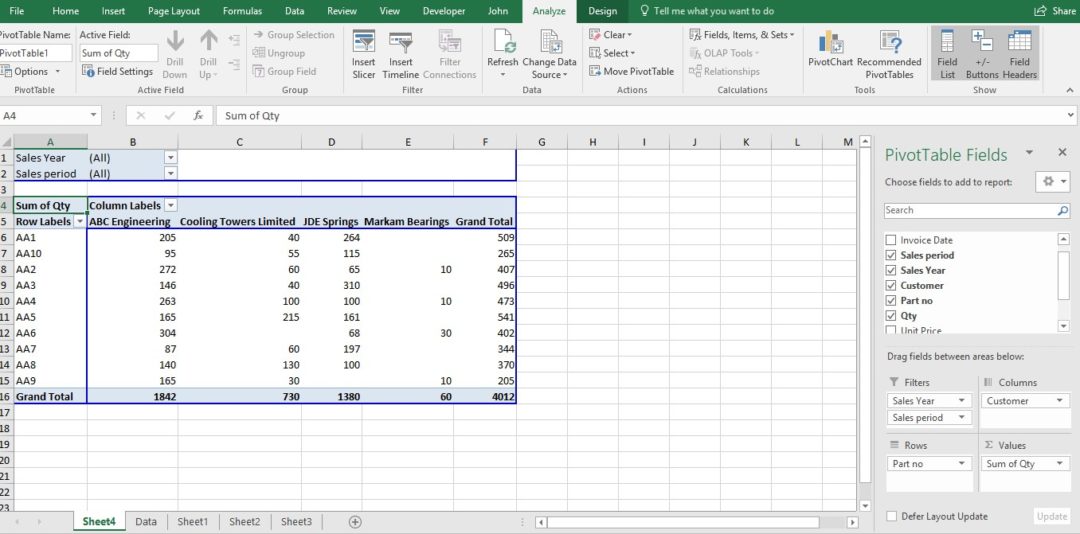
Le tabelle pivot di Excel sono uno degli strumenti più potenti e più cercati per l’analisi dei dati. Permettono di trasformare migliaia di righe in informazioni chiare e leggibili in pochi secondi, senza formule complesse.
Sono fondamentali per:
In questa guida troverai spiegazioni dettagliate, esempi reali e immagini di Excel utili per capire ogni passaggio.
Cos’è una tabella pivot e perché usarla
Una tabella pivot serve a:
-
riassumere grandi quantità di dati
-
confrontare valori
-
individuare trend
-
aggiornare automaticamente i risultati
È uno degli strumenti più richiesti nel mondo del lavoro e spesso compare nei colloqui Excel.
Come creare una tabella pivot in Excel
Per creare una tabella pivot:
-
Seleziona l’intervallo di dati (con intestazioni)
-
Vai su Inserisci
-
Clicca su Tabella Pivot
-
Conferma la posizione
Excel crea un nuovo foglio pronto per l’analisi.
Struttura della tabella pivot (Righe, Colonne, Valori)
La configurazione tipica prevede:
-
Righe → Regione, Cliente, Prodotto
-
Colonne → Mese, Anno
-
Valori → Somma, Media, Conteggio
Esempio pratico:
-
Righe: Regione
-
Colonne: Mese
-
Valori: Somma delle vendite
In pochi click ottieni un riepilogo chiaro e dinamico.
Raggruppare le date per mese, trimestre o anno
Il raggruppamento delle date è una funzione essenziale:
-
clic destro su una data
-
Raggruppa
-
scegli mese, trimestre o anno
Ideale per analisi temporali e confronti annuali.
Filtri visivi con le segmentazioni (Slicer)
Le segmentazioni (Slicer) permettono di filtrare i dati con pulsanti visivi:
-
regione
-
categoria
-
prodotto
-
periodo
Sono perfette per dashboard e presentazioni, perché rendono i report intuitivi anche per chi non conosce Excel.
Mostrare i valori come percentuale del totale
Questa funzione permette di capire il peso reale di ogni voce:
-
clic su un valore
Molto usata per:
-
analisi comparative
Formattazione condizionale nelle tabelle pivot
La formattazione condizionale aiuta a:
-
evidenziare valori elevati
-
individuare criticità
-
rendere il report leggibile a colpo d’occhio
Puoi usare:
Grafici pivot dinamici
I grafici pivot sono collegati direttamente ai dati:
-
si aggiornano automaticamente
-
rispondono ai filtri e slicer
-
ideali per report e presentazioni
Sono molto più efficaci dei grafici tradizionali quando i dati cambiano spesso.
Power Pivot: livello avanzato
Con Power Pivot puoi:
-
gestire milioni di righe
-
collegare più tabelle
-
creare modelli dati complessi
-
migliorare le prestazioni
È uno strumento avanzato molto richiesto in ambito professionale.
Conclusione
Le tabelle pivot avanzate in Excel sono indispensabili per chi lavora con dati. Conoscere funzioni come raggruppamento, percentuali, slicer e grafici permette di creare report professionali, chiari e aggiornabili in pochi secondi.
Padroneggiare le tabelle pivot significa fare un enorme salto di qualità nell’uso di Excel.