testo link Excel easy Excel facile: dicembre 2025

martedì 9 dicembre 2025


Come creare una tabella in Excel con CTRL+T (Guida completa per principianti)


Le tabelle Excel sono uno degli strumenti più utili e sottovalutati del programma.
Grazie al comando CTRL + T puoi trasformare in un attimo un semplice intervallo di celle in una tabella intelligente, più facile da filtrare, ordinare, analizzare e formattare.

In questa guida scoprirai:

  • cos’è una tabella Excel

  • come crearla con CTRL + T

  • come formattarla

  • i vantaggi delle tabelle

  • cosa puoi fare dopo averla creata


📌 1. Cos’è una tabella Excel

Una tabella Excel è un intervallo di dati a cui Excel assegna automaticamente:

È molto utile per lavorare in modo ordinato e professionale, soprattutto con:


🧩 2. Come creare una tabella con CTRL + T


Creare una tabella in Excel è davvero semplice: basta usare la scorciatoia da tastiera CTRL + T.

✔ Passaggi:

1️⃣ Seleziona l’intervallo di dati

Esempio:

A1:C10


2️⃣ Premi CTRL + T sulla tastiera

3️⃣ Apparirà la finestra “Crea tabella”


Excel ti chiede di confermare:

  • l’intervallo dei dati

  • se la prima riga contiene intestazioni

4️⃣ Metti la spunta su “La tabella ha intestazioni”

(se la riga 1 contiene i nomi delle colonne)

5️⃣ Clicca OK


Fatto!
Il tuo intervallo è ora una tabella Excel.

Quando crei una tabella, Excel attiva automaticamente la scheda:


📌 Progettazione tabella (o “Struttura tabella”)

Da qui puoi:

  • cambiare stile (colori predefiniti)

  • aggiungere righe alternate

  • attivare o disattivare la riga totale

  • rinominare la tabella

  • aggiungere colonne calcolate


🪪 4. Rinomina la tabella (consigliato)

Ogni tabella ha un nome. Per modificarlo:

  1. Clicca sulla tabella

  2. Vai in Progettazione tabella

  3. Trova il campo Nome tabella

  4. Cambia nome (es. “Spese”)

Questo è utilissimo perché:

  • usi formule più chiare

  • puoi selezionare la tabella intera con un clic

  • Excel riconosce automaticamente l’intervallo dinamico


⚙️ 5. Cosa puoi fare dopo aver creato una tabella

✔ Filtrare e ordinare i dati facilmente

Ogni colonna ha una freccia per filtrare/ordinare.

✔ Aggiungere formule automatiche

Le formule si estendono automaticamente su tutta la colonna.

Esempio:

=[@Prezzo] * [@Quantità]

✔ Inserire una riga totale

Attiva la casella Riga totale e ottieni subito:

  • somme

  • medie

  • conteggi

✔ Creare grafici più velocemente

I grafici collegati a una tabella si aggiornano da soli quando aggiungi nuove righe.


🎯 6. Perché usare CTRL + T (vantaggi)

  • il database è più ordinato

  • formula e grafici diventano dinamici

  • le nuove righe vengono incluse automaticamente

  • migliori performance

  • dati più leggibili

  • analisi più veloce

In pratica: tabelle = Excel professionale.


📌 Conclusione

Usare CTRL + T è uno dei modi più veloci per trasformare i tuoi dati in una tabella potente e dinamica.
Che tu gestisca liste, inventari, vendite o progetti, questo semplice comando ti farà risparmiare tempo e renderà il tuo foglio Excel più organizzato e professionale.


Come creare una Tabella Pivot in meno di 10 secondi

Come creare una Tabella Pivot in Excel: guida semplice e veloce passo-passo


🎯 Introduzione

Creare una Tabella Pivot è molto più semplice di quanto sembra.
In questa guida ti mostro come farlo in meno di 10 secondi, anche se sei un principiante.


🔢 1. Prepara il tuo elenco dati

Prima di creare la Pivot, assicurati che i dati siano in forma di tabella:

Niente righe vuote
Niente colonne vuote
Nomi colonna chiari
Una riga = un record

Esempio corretto:


🔢 2. Seleziona la tua tabella

Clicca in un punto qualsiasi dei tuoi dati (non serve selezionare tutto).


🔢 3. Vai su Inserisci → Tabella Pivot


Ti si aprirà una finestra che ti chiederà:


Clicca OK.


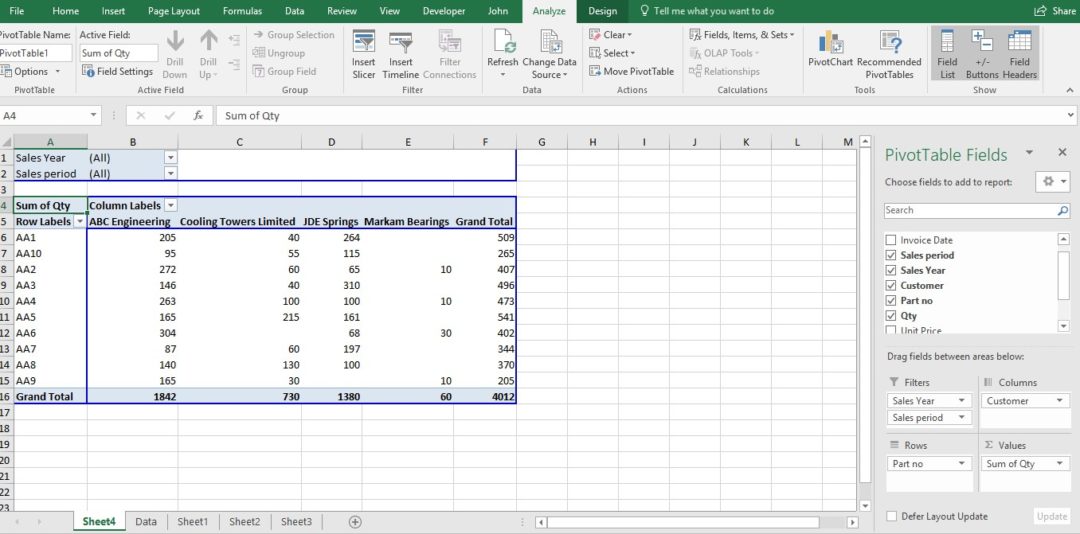
🔢 4. Trascina i campi nelle aree corrette

Vedrai la schermata della Pivot con il pannello dei campi.

Ecco cosa significa ogni area:

AreaFunzione
RigheCategoria principale (es: Prodotto)
ColonneSuddivisione orizzontale (es: Mese)
ValoriCosa vuoi calcolare (es: Somma Quantità)
FiltriFiltri dinamici (es: Venditore)


🔢 5. Esempio pratico in 10 secondi

Domanda: “Quante unità ha venduto ogni prodotto?”

1️⃣ Trascina Prodotto → Righe
2️⃣ Trascina Quantità → Valori


Risultato immediato:

Tutto automatico, senza formule!


💡 Consiglio del professionista

Trasforma sempre il tuo elenco in Tabella (CTRL + T).
Così, quando aggiungi nuovi dati, la Pivot li aggiornerà automaticamente.


🏁 Conclusione

Creare una Tabella Pivot richiede pochi clic, ma il valore che offre è enorme.
È il primo passo per trasformare dati grezzi in informazioni utili, report e dashboard aziendali.


🟦 Che cosa sono le Tabelle Pivot in Excel e perché tutti le usano

 Tabelle Pivot in Excel: cosa sono, a cosa servono e perché sono indispensabili


🎯 Introduzione

Le Tabelle Pivot sono uno degli strumenti più potenti e ricercati di Excel.
Permettono di trasformare migliaia di righe di dati in report chiari, ordinati e dinamici, senza usare formule complesse.

Sono utilizzate da:

  • Aziende

  • Analisti

  • Studenti

  • Manager

  • Commerciali

  • Contabili

Per un semplice motivo: semplificano il lavoro e fanno risparmiare ore ogni settimana.


🧠 Cosa sono esattamente le Tabelle Pivot?

Una Tabella Pivot è uno strumento che consente di:

  • riassumere i dati

  • raggrupparli

  • organizzarli

  • confrontarli

  • analizzarli rapidamente

Partendo da un elenco di dati, come:

DataProdottoVenditoreQuantitàPrezzo
01/01/2024PennaLuca101,20
01/01/2024QuadernoSara52,50
02/01/2024MatitaMarco80,80

una Tabella Pivot può trasformarlo automaticamente nel seguente riepilogo:

ProdottoQuantità Totale
Penna10
Quaderno5
Matita8

🔍 Perché si chiamano “Pivot”?

La parola Pivot significa “perno”:
la tabella ruota (o “pivota”) intorno ai dati per permettere diverse visualizzazioni.


🚀 Cosa puoi fare con una Tabella Pivot?

Ecco le operazioni più comuni (e potenti):

  • Sommare quantità

  • Contare valori

  • Calcolare medie

  • Creare classifiche (top 10)

  • Comparare venditori/prodotti/zone

  • Analizzare mesi, trimestri e anni

  • Filtrare dati in modo dinamico

  • Creare grafici pivot (dashboard automatiche)


🧩 Esempi reali dove le Pivot salvano ore di lavoro


🏁 Conclusione

Le Tabelle Pivot sono fondamentali perché permettono a chiunque, anche senza conoscenze tecniche, di trasformare i dati in informazioni utili e in pochi secondi.

Se vuoi davvero migliorare il tuo lavoro con Excel, questo è lo strumento da cui partire.


📌 LA GUIDA DEFINITIVA A CERCA.VERT: l’argomento più ricercato di Excel

Quando si parla di Excel, l’argomento più ricercato al mondo è sempre lo stesso: CERCA.VERT (in inglese VLOOKUP).

Questa funzione è il cuore di migliaia di report, dashboard, analisi dati e gestioni aziendali.

In questo articolo scoprirai:

  • Cos’è e a cosa serve CERCA.VERT

  • Come funziona (spiegato semplice)

  • Esempi pratici con tabelle

  • Errori più comuni

  • Alternativa moderna: CERCA.X


Cos’è CERCA.VERT e perché è così importante

CERCA.VERT permette di cercare un valore in una tabella e restituire automaticamente un dato collegato.
È fondamentale perché automatizza controlli, listini prezzi, abbinamenti tra codici, anagrafiche e molto altro.


🧩 Come funziona CERCA.VERT

La sua struttura è:

=CERCA.VERT(valore; tabella; numero_colonna; [intervallo])

Schema visivo:

+-------------------+-------------------+-------------------+ | Codice (A) | Prodotto (B) | Prezzo (C) | +-------------------+-------------------+-------------------+ | 101 | Penna | 1,20 € | | 102 | Quaderno | 2,50 € | | 103 | Matita | 0,80 € | +-------------------+-------------------+-------------------+ "CERCA.VERT guarda a sinistra e restituisce da destra"


📊 Esempio pratico

Supponiamo di voler cercare il prezzo della Penna partendo dal suo codice.

Tabella prodotti

CodiceProdottoPrezzo
101Penna1,20 €
102Quaderno2,50 €
103Matita0,80 €

Formula

=CERCA.VERT(101; A2:C4; 3; FALSO)

👉 Risultato: 1,20 €

Spiegazione semplice:

  • Cerca 101 nella prima colonna della tabella

  • Da A2 a C4

  • Restituisce il valore della 3ª colonna (Prezzo)

  • Confronto esatto (FALSO)


⚠️ Errori comuni e come evitarli

❌ Errore #N/D

Motivo: valore non trovato
Soluzione: controllo spazi, formati coerenti (testo/numero)

❌ Errore #RIF!

Motivo: numero colonna troppo alto
Soluzione: assicurarsi che il numero colonna esista

❌ Tabella non bloccata

Quando copi la formula, la tabella potrebbe spostarsi.

Soluzione: usa i $

=CERCA.VERT(A2; $A$2:$C$4; 3; FALSO)

🚀 Alternativa moderna: CERCA.X (molto più potente)

Se usi Excel recente, ti conviene sostituire CERCA.VERT con CERCA.X, la versione evoluta.

Vantaggi:

  • Cerca anche a sinistra

  • Niente problemi col numero colonna

  • Gestisce meglio gli errori

  • Ha parametri più intuitivi

Esempio:

=CERCA.X(101; A2:A4; C2:C4)

🎯 Conclusione

CERCA.VERT resta l’argomento più cercato su Excel perché è la funzione più utile, usata e indispensabile.
Capirla significa fare un salto enorme verso l’automazione e l’analisi professionale.


Cos’è CERCA.VERT in Excel?

La funzione CERCA.VERT (Vertical Lookup) di Excel permette di cercare un valore in una colonna di una tabella e restituire un valore corrispondente da un’altra colonna.

Sintassi:

CERCA.VERT(valore; tabella; indice_colonna; [intervallo])
  • valore: il valore da cercare nella prima colonna della tabella.
  • tabella: l’intervallo di celle in cui cercare.
  • indice_colonna: il numero della colonna della tabella da cui prendere il risultato.
  • intervallo (opzionale): VERO per approssimativo, FALSO per corrispondenza esatta.


Esempio pratico

Supponiamo di avere questa tabella di studenti:

IDNomeVoto
101Mario28
102Anna30
103Luca25

Vogliamo sapere il voto di Anna , partendo dalla matricola (ID 102).

 La formula sarà:

=CERCA.VERT(102; A2:C4; 3; FALSO)


Excel restituirà 30, il voto di Anna.


Consigli pratici

  • La colonna di ricerca deve essere la prima a sinistra della tabella.
  • Se vuoi cercare un valore esatto, usa sempre FALSO come ultimo parametro.
  • Se la funzione restituisce #N/D, significa che il valore non è stato trovato.

Varianti utili

Puoi usare CERCA.VERT insieme ad altre funzioni come SE.ERRORE per gestire errori:

=SE.ERRORE(CERCA.VERT(104; A2:C4; 3; FALSO); "Non trovato")


In questo modo, se il valore cercato non esiste, Excel mostrerà “Non trovato” invece di #N/D.

Conclusione

CERCA.VERT è uno strumento molto potente per cercare dati in tabelle verticali. Con pochi passaggi puoi trovare informazioni precise e gestire eventuali errori.