testo link Excel easy Excel facile

venerdì 8 aprile 2011

Come si crea una Macro, Come si usa una Macro, a cosa serve una macro


devi conoscere del foglio elettronico                             


Come si crea una Macro in Excel, come si usa una Macro in excel, a cosa serve una macro in Excel.

La Macro di Excel consiste nella possibilità di registrare una serie di operazioni ripetitive e di farle eseguire tutte insieme con un semplice comando , appunto una Macro.

Esistono due modi di creare una Macro, il primo è quello di usare il registratore Macro, e l'altro invece più avanzato consiste nello scriverla direttamente in Visual Basic.

L'utilizzo del registratore Macro è sicuramente più veloce e alla portata di tutti, mentre per l'uso di Visual Basic occorre una preparazione specifica.
Pertanto andremo a vedere come si usa il registratore Macro.

Esempio:
Potremmo avere la necessita di copiare i dati scritti in alcune caselle ( Nome, Cognome, Città, Nazione ), in altre caselle sullo stesso foglio, oppure in un'altro foglio oppure in un'altro file.
L'esempio esegue la copia su altre caselle nello stesso foglio.
Quindi noi vogliamo copiare il contenuto della prima casella gialla "Paolo", nella seconda casella Gialla (vuota ), poi allo stesso modo quella verde, quella blu e quella rossa.

E' chiaro che potremmo farlo a mano,ma questo è solo un'esempio. Se invece di 4 dati ne avessimo avuti 400 il problema sarebbe stato ben diverso, quindi ci sarebbe convenuto usare una Macro. Quando creiamo la Macro utilizziamo molto tempo, forse lo stesso necessario per fare le operazioni a mano, ma il vantaggio consiste nel fatto che lo sforzo lo facciamo solo una volta, in quanto dopo bastera un clic per far rifare tutte le operazioni previste dalla Macro in un secondo.

Quindi per registrare la Macro :
1) Aprire la sceda (in alto ) "Visualizza".
2) Cliccare sul comando Macro
3) Cliccare sul comando "Registra Macro"
Il sistema quindi ci assegna un numero Macro in automatico , in questo caso "Macro1" . Ma se vogliamo possiamo anche modificarlo e scrivere qualcosa di logico che ci ricordi a cosa serve questa Macro.
Quindi scegliere "OK" e la registrazione parte.


A questo punto parte la registrazione della Macro, e quindi tutto quello che noi faremo verrà registrato e memorizzato nella Macro .
Pertanto conviene fare esattamente solo le operazioni che vogliamo registrare . In questo caso faremo una copia del contenuto della prima casella gialla che copieremo nella seconda casella gialla, altrettando con quella verde, blue e rossa .
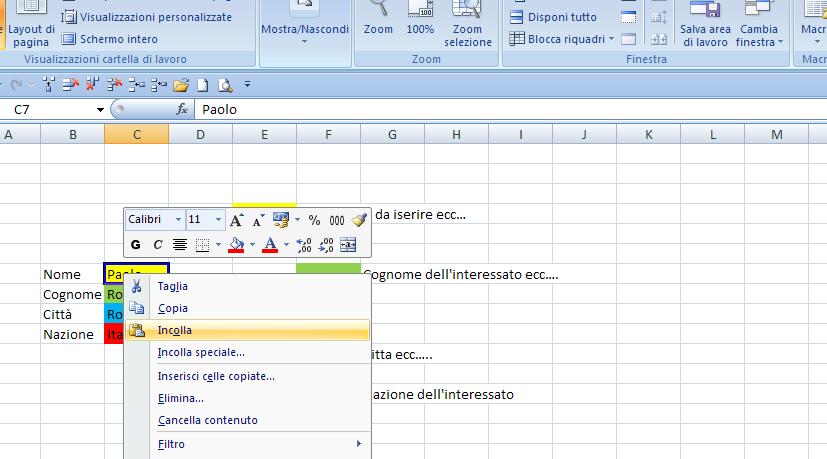
 E quando avremo finito tutte le operazioni che vogliamo registrare , fermeremo la registrazione della Macro.
Cliccando sempre sul comando Macro e scegliendo "Interrompi registrazione Macro".

A questo punto abbiamo finito la registrazione, la nostra Macro è pronta.

Adesso bisogna usarla, anche qui esistono vari modi di utilizzo . I principali sono tre :
1) Sempre dalla sceda "Visualizza", comando "Macro" scegliere visualizza Macro, cercare la Macro nell'elenco, selezionarla poi cliccare esegui, e la Macro parte.

2) Quando abbiamo iniziato la registrazione della Macro il sistema ci propone il Nome automaticamente "Macro1" ( che possiamo anche cambiare ), in realtà ci propone anche la possibilità di assegnare con il tasto di scelta rapida una lettera alla nostra Macro,  es "A".
In questo modo successivamente premendo il tasto "CTRL" sulla tastiera + la lettera"A", la nostra Macro parte immediatamente.


3) Creare un bottone comando Macro da inserire direttamente sul foglio elettronico, e associarlo ad una Macro di nostra scelta.
In questo caso basta un clic sul Bottone e la Macro parte. ( questa terza scelta è preferita da molti perchè rapida , efficente e di gradevole effetto ).

Come primo passo dobbiamo aggiungere la scheda di comando "Sviluppo".

Quindi bisogna selezionare il pulsante Office in alto a sinistra, e scegliere "Opzioni Excel"
Quindi adesso mettere il flag su "Mostra scheda sviluppo sulla barra multifunzione" .
In questo modo adesso abbiamo aggiunto la scheda "Sviluppo", a quelle già presenti.
Quindi cliccare su "Inserisci", e cliccare ancora sul bottone Macro rettangolare.
Andare sul nostro foglio elettronico, e con il mouse determiniamo la grandezza che vogliamo dare al bottone di comando Macro.
Adesso abbiamo il ns bottone Macro, quindi il sistema ci chiede a quale Macro associarla, pertanto basta sceglierne una dalla nostra lista, cliccare ok e l'associazione e fatta.

Il nostro bottone comando Macro adesso è pronto, basta cliccarci sopra e la Macro parte .

VEDI ANCHE

Se vuoi altre novità su EXCEL, clicca sul link sotto, potrai vedere con Instagram video veloci e facili da capire sulle principali funzioni di Excel.

EXCEL EASY FACILE FACILE su INSTAGRAM

Come creare una Tabella Pivot in Excel - Come funziona la Tabella Pivot - Come si usa la Tabella Pivot


Cosa è la TABELLA PIVOT DI EXCEL e come funziona .
La Tabella Pivot è uno strumento di EXCEL che consente di raggruppare i dati di una tabella e di esporli in modo ordinato.
Consente inoltre di personalizzare e quindi di scegliere come rappresentare i dati.
Si possono inoltre sfruttare i filtri che crea automaticamente, oppure crearne altri a nostro piacimento.
Ma partiamo con un esempio concreto.

1)Partiamo da una tabella dove ci sono registrati importi e nomi  e mese di riscossione.
2) Selezionare con il mouse tutta la tabella, la quale per ogni colonna deve avere un titolo , per es. Data, cliente, ecc.
Quindi scegliere il foglio "Inserisci" e cliccare su "Tabella Pivot"
3) A questo punto compare questa indicazione, che determina l'area della nostra tabella Pivot, quindi cliccare "OK".
4) A questo punto il sistema crea un nuovo foglio, con l'indicazione dei campi della tabella Pivot che possiamo usare, ( che altro non sono che i titoli delle colonne).
5) Se scegliamo es "Cliente" il sistema posiziona sulle righe tutti i nomi della colonna clienti.
6) Adesso scegliamo, e poi trasciniamo con il mouse gli altri campi che vogliamo far comparire sulla tabella.Quindi il campo "Importo" nella casella somma, il campo "Mese" nella casella Etichetta di colonna.
In questo modo si è creata una tabella con i nomi a sinistra sulle righe, i mesi in alto sulle colonne, e gli importi corrispondenti al mese e ai nomi al centro.
7) A questo punto ci posizioniamo su una cifra qualsiasi al centro della tabelle, clicchiamo sul tasto destro del mouse e scegliamo "Impostazione campi valore".
8) E scegliamo "Somma", per avere la somma per mese e per cliente dell'importo.
9) E adesso la tabella ci dà la somma che volevamo.
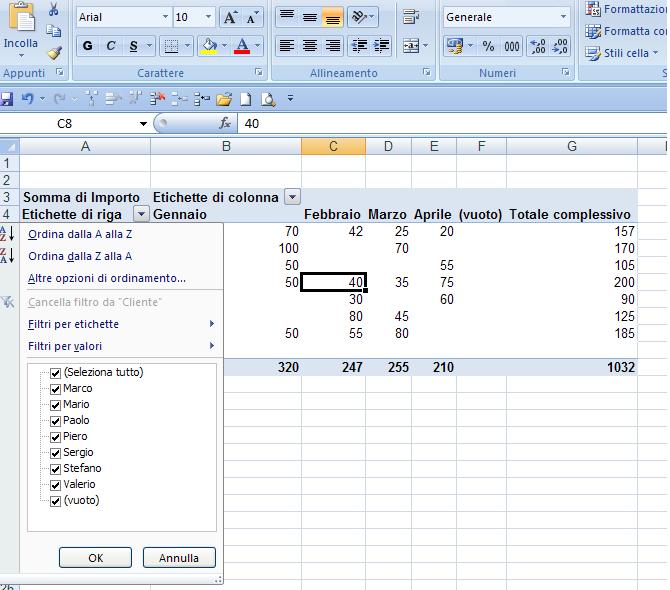
10) La tabella adesso è completata e ci dà i dati che vogliamo, ma possiamo utilizzare i filtri per modificare l'estrazione dei dati a nostro piacimento.
11) I filtri ci consentono per esempio di vedere solo alcuni "Clienti"
La tabella Pivot può essere anche utilizzata in altri modi, come ad esempio con l'inserimento di altri filtri.Inoltre possiamo creare anche altre tabelle Pivot relative allo stesso foglio, senza nessun problema, in quanto EXCEL crea automaticamente un'altro foglio.
Un'altra proprietà molto utile della tabella, consiste nel fatto che se clicchiamo su un valore qualsiasi essa ci fornisce ( creando un'altro foglio ) il dettaglio di tutti i dati che hanno generato quel totale.

Esempio faciamo doppio clic sul totale ( 200 )  della riga "Piero" .
EXCEL ha creato in automatico un nuovo foglio dove ci fà vedere il dettaglio completo di tutte le righe che hanno generato il totale 200.
Questi fogli creati automaticamente possono essere cancellati senza nessun problema, anche perchè se abbiamo necessità di riavere il dettaglio basta cliccare di nuovo sulla cifra interessata .

In definitiva le TABELLE PIVOT sono un potente e facile strumento di analisi e raggruppamento dati, che possiamo creare in riferimento a qualunque tabella.

QUI ho fatto un altro Blog che ti potrebbe interessare

Per altre informazioni clicca QUI


SE TI INTERESSA UN ARGOMENTO SPECIFICO SCRIVILO NELLA CASELLA "CERCA NEL BLOG" ( sopra a a destra ) E TROVERAI TUTTI GLI ARTICOLI AD ESSO RELATIVI

Come funziona CERCAVERT - Come funziona VLOOKUP - Come si usa CERCAVERT - Come si scrive CERCAVERT


Come si scrive la funzione Cerca verticale - come si scrive la funzione Vlookup , come si estraggono dati da una tabella.

Per prima cosa dobbiamo stabilire in quale casella vogliamo ottenere il risultato della nostra ricerca ( es. in G6 casella gialla ),  poi dobbiamo procedere alla ricerca della funzione CERCA.VERT e all'inserimento dei parametri .


Di seguito i 4parametri fondamentali da indicare nella funzione CERCA.VERT.


Possiamo quindi dire che la funzione ha cercato il numero scritto nella casella che gli abbiamo indicato ( F6 verde ), nella tabella C6:D15 e ci ha dato il valore corrispondente al numero 3 scritto nella colonna 2, riportandolo nella casella gialla G6.


Se nella casella verde scriviamo un'altro numero es.7 nella casella gialla il risultato sarebbe Mara, e cosi via.


QUI ho fatto un'altro Blog che ti potrebbe interessare

Per altre informazioni clicca QUI


SE TI INTERESSA UN ARGOMENTO SPECIFICO SCRIVILO NELLA CASELLA "CERCA NEL BLOG" ( sopra a destra ) E TROVERAI TUTTI GLI ARTICOLI AD ESSO RELATIVI


Vedi anche

Tabella PIVOT - spiegazioni come funziona
MACRO - come si crea e come funziona una macro
SOMMA.SE - come si crea, come funziona
GRAFICI - come si creano i grafici
FILTRI - creazione, utilizzo, gestione dei filtri in Excel


Di seguito l'istruzione di EXCEL completa , per la funzione CERCA.VERT

CERCA.VERT
Comment ne CERCAVERT - Comment VLOOKUP - Comment utiliser CERCAVERT - Comment épelez-vous CERCAVERT
Cerca un valore nella prima colonna di una matrice tabella e lo restituisce nella stessa riga di un'altra colonna.
La parola VERT in CERCA.VERT indica l'orientamento verticale. Utilizzare la funzione CERCA.VERT invece di CERCA.ORIZZ quando i valori di confronto sono collocati in una colonna a sinistra dei dati che si desidera trovare.

Sintassi

CERCA.VERT(valore;matrice_tabella;indice;intervallo)
Valore  Valore da cercare nella prima colonna della matrice (matrice: Utilizzata per definire singole formule che producono più risultati o che operano su un gruppo di argomenti disposti in righe e colonne. Un intervallo di matrice condivide una formula comune, una costante di matrice è invece un gruppo di costanti utilizzato come argomento.) tabella. Può essere un valore o un riferimento. Se è minore del valore più piccolo nella prima colonna della matrice_tabella, CERCA.VERT restituirà il valore di errore #N/D.
Matrice_tabella  Due o più colonne di dati. Utilizzare un riferimento a un intervallo o a un nome di intervallo. I valori nella prima colonna di matrice_tabella sono i valori cercati da valore e possono essere costituiti da testo, numeri o valori logici. Le lettere maiuscole e minuscole si equivalgono.
    Indice  Numero di colonna nella matrice_tabella dal quale deve essere restituito il valore corrispondente. Un indice con valore 1 restituisce il valore nella prima colonna di matrice_tabella. Un indice con valore 2 restituisce il valore nella seconda colonna di matrice_tabella e così via. Se indice è:
    • Minore di 1, CERCA.VERT restituirà il valore di errore #VALORE!.
    • Maggiore del numero di colonne di matrice_tabella, CERCA.VERT restituirà il valore di errore #RIF!.
    Intervallo  Valore logico che specifica se si desidera trovare una corrispondenza esatta o approssimativa mediante la funzione CERCA.VERT:
    • Se è VERO o è omesso, verrà restituita una corrispondenza esatta o approssimativa. Se non viene trovata alcuna corrispondenza esatta, verrà restituito il successivo valore più grande, inferiore a valore. I valori nella prima colonna di matrice_tabella devono essere collocati in ordine crescente. In caso contrario, CERCA.VERT potrebbe non restituire il valore corretto. Per ulteriori informazioni, vedere Ordinare i dati.
    • Se è FALSO, CERCA.VERT troverà solo una corrispondenza esatta. In questo caso, non sarà necessario ordinare i valori della prima colonna di matrice_tabella. Se in tale colonna sono presenti due o più valori che corrispondono a valore, verrà utilizzato il primo valore trovato. Se non viene trovata alcuna corrispondenza esatta, verrà restituito il valore di errore #N/D.

    Osservazioni

    • Quando si cercano valori di testo nella prima colonna di matrice_tabella, assicurarsi che i dati in tale colonna non contengano spazi iniziali, spazi finali, un uso non coerente delle virgolette semplici ( ' o " ) e inglesi ( ‘ o “) o caratteri non stampabili. In questi casi, CERCA.VERT potrebbe restituire un valore non corretto o imprevisto. Per ulteriori informazioni, vedere le funzioni LIBERA e ANNULLA.SPAZI.
    • Quando si cercano valori numerici o di dati, assicurarsi che i dati nella prima colonna di tabella_matrice non siano memorizzati come valori di testo. In questo caso, CERCA.VERT potrebbe restituire un valore non corretto o imprevisto. Per ulteriori informazioni, vedere Convertire in numeri i numeri memorizzati come testo.
    • Se intervallo è FALSO e valore corrisponde a un testo, è possibile utilizzare i caratteri jolly, ovvero il punto interrogativo (?) e l'asterisco (*). Questi ultimi rappresentano rispettivamente un carattere singolo e una sequenza di caratteri qualsiasi. Se si desidera trovare un punto interrogativo o un asterisco, digitare una tilde (~) davanti al carattere.

      Esempio 1

      L'esempio può essere più semplice da comprendere se lo si copia in un foglio di lavoro vuoto.
      Creare una cartella di lavoro o un foglio di lavoro vuoto.
      In questo esempio viene effettuata una ricerca nella colonna Densità di un tabella di proprietà atmosferiche per trovare i valori corrispondenti nelle colonne Viscosità e Temperatura. I valori si riferiscono a un'aria di 0 gradi Celsius al livello del mare o di 1 atmosfera.
       
      1
      2
      3
      4
      5
      6
      7
      8
      9
      10
      ABC
      DensitàViscositàTemperatura
      0,4573,55500
      0,5253,25400
      0,6162,93300
      0,6752,75250
      0,7462,57200
      0,8352,38150
      0,9462,17100
      1,091,9550
      1,291,710
      FormulaDescrizione (risultato)
      =CERCA.VERT(1;A2:C10;2)Utilizzando una corrispondenza approssimativa, cerca il valore 1 nella colonna A, trova il valore più grande che è minore o uguale a 1 nella colonna A, ovvero 0,946, e restituisce il valore della colonna B nella stessa riga. (2,17)
      =CERCA.VERT(1;A2:C10;3;VERO)Utilizzando una corrispondenza approssimativa, cerca il valore 1 nella colonna A, trova il valore più grande minore o uguale a 1 nella colonna A, ovvero 0,946, e restituisce il valore della colonna C nella stessa riga. (100)
      =CERCA.VERT(0,7;A2:C10;3;FALSO)Utilizzando una corrispondenza esatta, cerca il valore 0,7 nella colonna A. Poiché non esiste alcuna corrispondenza esatta nella colonna A, verrà restituito un errore. (#N/D)
      =CERCA.VERT(0,1;A2:C10;2;VERO)Utilizzando una corrispondenza approssimativa, cerca il valore 0,1 nella colonna A. Poiché 0,1 è minore del valore più piccolo nella colonna A, verrà restituito un errore. (#N/D)
      =CERCA.VERT(2;A2:C10;2;VERO)Utilizzando una corrispondenza approssimativa, cerca il valore 2 nella colonna A, trova il valore più grande minore o uguale a 2 nella colonna A, ovvero 1,29, e restituisce il valore della colonna B nella stessa riga. (1,71)

      Esempio 2

      L'esempio può essere più semplice da comprendere se lo si copia in un foglio di lavoro vuoto.
      Creare una cartella di lavoro o un foglio di lavoro vuoto.
      In questo esempio viene effettuata una ricerca nella colonna ID articolo di una tabella di prodotti per l'infanzia e vengono trovati i valori corrispondenti nelle colonne Costo e Margine di profitto per calcolare prezzi e condizioni di prova.
       
      1
      2
      3
      4
      5
      6
      ABCD
      ID articolo Articolo Costo Margine di profitto
      ST-340Passeggino€ 145,67 30%
      BI-567Bavaglino€ 3,56 40%
      DI-328Pannolini € 21,45 35%
      WI-989Salviettine € 5,12 40%
      AS-469Aspiratore€ 2,56 45%
      FormulaDescrizione (risultato)
      = CERCA.VERT ("DI-328"; A2:D6; 3; FALSO) * (1 + CERCA.VERT("DI-328"; A2:D6; 4; FALSO)) Calcola il prezzo al dettaglio dei pannolini aggiungendo la percentuale di margine di profitto al costo. (€ 28,96)
      = (CERCA.VERT("WI-989"; A2:D6; 3; FALSO) * (1 + CERCA.VERT("WI-989"; A2:D6; 4; FALSO))) * (1 - 20%)Calcola il prezzo di vendita delle salviettine sottraendo un determinato sconto dal prezzo al dettaglio. (€ 5,73)
      = SE(CERCA.VERT(A2; A2:D6; 3; FALSO) >= 20, "Il margine di profitto è " & 100 * CERCA.VERT(A2; A2:D6; 4; FALSO) &"%", "Il costo è inferiore a € 20,00")Se il costo di un articolo è maggiore o uguale a € 20,00, verrà visualizzata la stringa "Il margine di profitto è nn%". In caso contrario, verrà visualizzata la stringa "Il costo è inferiore a € 20,00". (Il margine di profitto è pari al 30%)
      = SE(CERCA.VERT(A3; A2:D6; 3; FALSO) >= 20, "Il margine di profitto è: " & 100 * CERCA.VERT(A3; A2:D6; 4; FALSO) &"%", "Il costo è €" & CERCA.VERT(A3; A2:D6; 3; FALSO)) Se il costo di un articolo è maggiore o uguale a € 20,00, verrà visualizzata la stringa "Il margine di profitto è nn%". In caso contrario, verrà visualizzata la stringa "Il costo è € n.nn". (Il costo è pari a € 3,56)

      Esempio 3

      L'esempio può essere più semplice da comprendere se lo si copia in un foglio di lavoro vuoto.
      Creare una cartella di lavoro o un foglio di lavoro vuoto.
      In questo esempio viene effettuata una ricerca nella colonna ID di una tabella di dipendenti e vengono trovati i valori corrispondenti nelle altre colonne per calcolare le età ed eseguire una prova delle condizioni di errore.
       
      1
      2
      3
      4
      5
      6
      7
      ABCDE
      ID CognomeNome TitoloData di nascita
      1GiorgiAdrianaAgente di vendita 08/12/1968
      2GarghentiniDavideVicepresidente Vendite19/02/1952
      3LeonettiFrancescaAgente di vendita30/08/1963
      4ScottiElisabettaAgente di vendita19/09/1958
      5BarbariolAngelaDirettore vendite04/03/1955
      6SasonFedericoAgente di vendita 02/07/1963
      FormulaDescrizione (risultato)
      =INT(FRAZIONE.ANNO(DATA(2004;6;3); CERCA.VERT(5;A2:E7;5; FALSO); 1))Per l'anno fiscale 2004, trova l'età del dipendente con l'ID 5. Utilizza la funzione FRAZIONE.ANNO per sottrarre la data di nascita dalla data finale dell'anno fiscale e visualizza il risultato come valore intero utilizzando la funzione INT. (49)
      =SE(VAL.NON.DISP(CERCA.VERT(5;A2:E7;2;FALSO)) = VERO; "Dipendente non trovato"; CERCA.VERT(5;A2:E7;2;FALSO))Se esiste un dipendente con l'ID 5, ne visualizza il cognome. In caso contrario, visualizza il messaggio "Dipendente non trovato". (Barbariol) La funzione VAL.NON.DISP restituisce un valore VERO quando la funzione CERCA.VERT restituisce il valore di errore #ND.
      =SE(VAL.NON.DISP(CERCA.VERT(15;A3:E8;2;FALSO)) = VERO; "Dipendente non trovato"; CERCA.VERT(15;A3:E8;2;FALSO))Se esiste un dipendente con l'ID 15, ne visualizza il cognome. In caso contrario, visualizza il messaggio "Dipendente non trovato". (Dipendente non trovato) La funzione VAL.NON.DISP restituisce un valore VERO quando la funzione CERCA.VERT restituisce il valore di errore #ND.
      =CERCA.VERT(4;A2:E7;3;FALSO) & " " & CERCA.VERT(4;A2:E7;2;FALSO) & " è un " & CERCA.VERT(4;A2:E7;4;FALSO) & "."Per il dipendente con l'ID 4, concatena i valori delle tre celle in modo da formare una frase completa. (Elisabetta Scotti è un'agente di vendita

      Come si utilizza CONTASE - Come si utilizza COUNTIF - Come si scrive CONTASE - Come si usa CONTASE


      SE VOGLIAMO CONTARE QUANTE VOLTE  UN NUMERO O UNA LETTERA O UNA PAROLA
      E' CONTENUTA IN UNA COLONNA O IN UN GRUPPO DI COLONNE O CASELLE.
      DOBBIAMO USARE LA FUNZIONE "CONTASE" (in Italiano) O "COUNTIF" (in Inglese ).
      IN OGNI CASO A PRESCINDERE DALLA LINGUA IL FUNZIONAMENTO E' LO STESSO, LA
      FUNZIONE SI SCRIVE COSI.


      IF I want to count how many times a number or a letter or word
      E 'in a column or group of columns or cells.
      We use " COUNTIF".

      Conta il numero di celle in un intervallo che soddisfano i criteri specificati.

      Sintassi

      CONTA.SE(intervallo;criteri)
      Intervallo  indica una o più celle da contare, contenenti numeri o nomi, matrici o riferimenti che contengono numeri. Le celle vuote e i valori di testo verranno ignorati.
      Criteri  sono i criteri in forma di numeri, espressioni, riferimenti di cella o testo che determinano quali celle verranno contate. I criteri possono, ad esempio, essere espressi come 32, "32", ">32", "mele" o "B4".

      Osservazioni

      • Nei criteri è possibile utilizzare i caratteri jolly, ovvero il punto interrogativo (?) e l'asterisco (*). Questi ultimi rappresentano rispettivamente un carattere singolo e una sequenza di caratteri qualsiasi. Se si desidera trovare un punto interrogativo o un asterisco, digitare una tilde (~) davanti al carattere.

      Esempio 1: formule CONTA.SE comuni

      L'esempio può essere più semplice da comprendere se lo si copia in un foglio di lavoro vuoto.
       
      1
      2
      3
      4
      5
      AB
      DatiDati
      mele32
      arance54
      pesche75
      mele86
      FormulaDescrizione (risultato)
      =CONTA.SE(A2:A5;"mele")Numero di celle contenenti "mele" nella prima colonna (2)
      =CONTA.SE(A2:A5;A4)Numero di celle contenenti "pesche" nella prima colonna (1)
      =CONTA.SE(A2:A5;A3)+CONTA.SE(A2:A5;A2)Numero di celle contenenti "arance" nella prima colonna (3)
      =CONTA.SE(B2:B5;">55")Numero di celle contenenti un valore maggiore di 55 nella seconda colonna (2)
      =CONTA.SE(B2:B5;"<>"&B4)Numero di celle contenenti un valore diverso da 75 nella seconda colonna (3)
      =CONTA.SE(B2:B5;">=32")-CONTA.SE(B2:B5;">85")Numero di celle contenenti un valore maggiore o uguale a 32 e minore o uguale a 85 nella seconda colonna (3)

      Esempio 2: formule CONTA.SE che utilizzano caratteri jolly e gestiscono l'assenza di valori

      L'esempio può essere più semplice da comprendere se lo si copia in un foglio di lavoro vuoto.
       
      1
      2
      3
      4
      5
      6
      7
      AB
      DatiDati
      meleSì
      aranceNO
      pescheNo
      meleSÌ
      FormulaDescrizione (risultato)
      =CONTA.SE(A2:A7;"*e")Numero di celle che terminano con le lettere "le" nella prima colonna (2)
      =CONTA.SE(A2:A7;"????ce")Numero di celle che terminano con le lettere "ce" e con esattamente 6 lettere nella prima colonna (2)
      =CONTA.SE(A2:A7;"*")Numero di celle contenenti testo nella prima colonna (4)
      =CONTA.SE(A2:A7;"<>"&"*")Numero di celle non contenenti testo nella prima colonna (2)
      =CONTA.SE(B2:B7;"No") / RIGHE(B2:B7)Il numero medio di voti No includendo le celle vuote nella seconda colonna, formattato come percentuale senza posizioni decimali (33%)
      =CONTA.SE(B2:B7;"Sì") / (RIGHE(B2:B7) -CONTA.SE(B2:B7; "<>"&"*"))Il numero medio di voti Sì escludendo le celle vuote nella seconda colonna, formattato come percentuale senza posizioni decimali (50%)
       Nota     È possibile visualizzare il numero come percentuale. Selezionare la cella e nel gruppo Numero della scheda Foglio fare clic su Stile percentuale .

      Come funziona "SE" - "IF" - come funziona la formula con il SE - Come si utilizza SE - Spiegazioni formula SE


      La funzione "SE" o "IF" in Inglese, è molto usata in EXCEL. Questo perchè ci consente facilmente di verificare una condizione ( da noi imputata ) , e ci restituisce una delle due risposte possibili.
      Cioè la condizione o è VERA o è FALSA.

      Noi quindi con questa funzione possiamo decidere cosa scrivere se la condizione è VERA e cosa scrivere se la condizione è FALSA.

      Esempio: vogliamo verificare se il contenuto della casella "C4" è maggiore di ZERO ( > maggiore - < minore - = uguale ), avremmo potuto fare anche uguale a zero o minore di zero.

      Quindi ci posizioniamo nella casella dove vogliamo ricevere la risposta "E4" ( verde ) e scriviamo come prima cosa sul primo campo LA CONDIZIONE , SE "C4 >0 ( se il contenuto della casella "C4" è maggiore di zero ), sul secondo campo scriviamo cosa deve scrivere se la condizione è rispettata "VA BENE", e nel terzo campo cosa deve scrivere se la condizione non è rispettata "ERRORE" .
      Pertanto siccome la condizione che abbiamo scelto è stata rispettata ( C4>0 ), la funzione riporta la parola che abbiamo deciso debba essere scritta (VA BENE).
      Se invece cambiamo il valore della casella C4, e scriviamo un valore negativo, la formula riporterà immediatamente "ERRORE" in quanto la condizione non è stata rispettata.

      Chiaramente questo è un esempio molto semplice, ma ci consente di capire il princio della funzione SE. Tale principio può essere applicato anche a problemi più complicati, e inoltre è possibile creare una formula con più di un SE ( vedi spiegazioni sotto ).
      Inoltre la formula utilizzata può essere copiata per verificare ad esempio una lunga colonna di dati, in questo modo basta scrivere una sola volta la formula e copiarla nelle casette sottostanti per avere subito una verifica completa di tutti i dati.

      QUI ho fatto un'altro Blog che ti potrebbe interessare

      Vedi anche
      QUI la funzione SE con più condizioni
      CONTA.SE - spiegazioni come funziona
      Tabella PIVOT - spiegazioni come funziona
      MACRO - come si crea e come funziona una macro
      SOMMA.SE - come si crea, come funziona
      GRAFICI - come si creano i grafici
      FILTRI - creazione, utilizzo, gestione dei filtri in Excel


      Guida completa da EXCEL
      Restituisce un valore se la condizione specificata ha valore VERO e un altro valore se essa ha valore FALSO.
      Utilizzare la funzione SE per eseguire dei test condizionali su valori e formule.
      Sintassi
      SE(test; se_vero; se_falso)
      Test   è un valore o un'espressione qualsiasi che può dare come risultato VERO o FALSO. Ad esempio, A10=100 è un'espressione logica; se il valore contenuto nella cella A10 è uguale a 100, l'espressione darà come risultato VERO. In caso contrario, l'espressione darà come risultato FALSO. Questo argomento può utilizzare qualsiasi operatore di calcolo di confronto.
      Se_vero   è il valore che viene restituito se test è VERO. Ad esempio, se questo argomento è la stringa di testo "Nel budget" e l'argomento test dà come risultato VERO, allora la funzione SE visualizzerà il testo "Nel budget". Se test è VERO e se se_vero è vuoto, questo argomento restituirà 0 (zero). Per visualizzare la parola VERO, utilizzare il valore logico VERO per questo argomento. Se_vero può anche essere un'altra formula.
      Se_falso   è il valore che viene restituito se test è FALSO. Ad esempio, se questo argomento è la stringa di testo "Fuori budget" e l'argomento test dà come risultato FALSO, allora la funzione SE visualizzerà il testo "Fuori budget". Se test è FALSO e se se_falso è omesso, ovvero se non c'è un punto e virgola dopo se_vero, verrà restituito il valore FALSO. Se test è FALSO e se se_falso è vuoto, ovvero, se, dopo se_vero, c'è un punto e virgola seguito da parentesi, verrà restituito il valore 0 (zero). Se_falso può anche essere un'altra formula.
      Osservazioni
      Esempio 1
      L'esempio può essere più semplice da comprendere se lo si copia in un foglio di lavoro vuoto.
       
      1
      2
      A
      Dati
      50
      FormulaDescrizione (risultato)
      =SE(A2<=100;"Nel budget";"Fuori budget")Se il numero è inferiore o uguale a 100, la formula visualizza Nel budget. In caso contrario, verrà visualizzato Fuori budget (Nel budget)
      =SE(A2=100;SOMMA(B5:B15),"")Se il numero è maggiore di 100, verrà calcolato l'intervallo B5:B15. In caso contrario, verrà restituita una stringa di testo vuota ("") ()
      Esempio 2
      L'esempio può essere più semplice da comprendere se lo si copia in un foglio di lavoro vuoto.
       
      1
      2
      3
      4
      AB
      Spese effettiveSpese previste
      1500900
      500900
      500925
      FormulaDescrizione (risultato)
      =SE(A2>B2;"Fuori budget";"OK")Controlla se la prima riga è fuori budget (Fuori budget)
      =SE(A3>B3;"Fuori budget";"OK")Controlla se la seconda riga è fuori budget (OK)
      Esempio 3
      L'esempio può essere più semplice da comprendere se lo si copia in un foglio di lavoro vuoto.
       
      1
      2
      3
      4
      A
      Punteggio
      45
      90
      78
      FormulaDescrizione (risultato)
      =SE(A2>89;"A";SE(A2>79;"B"; SE(A2>69;"C";SE(A2>59;"D";"F"))))Assegna una valutazione al primo punteggio (F)
      =SE(A3>89;"A";SE(A3>79;"B"; SE(A3>69;"C";SE(A3>59;"D";"F"))))Assegna una valutazione al secondo punteggio (A)
      =SE(A4>89;"A";SE(A4>79;"B"; SE(A4>69;"C";SE(A4>59;"D";"F"))))Assegna una valutazione al terzo punteggio (C)
      Nell'esempio precedente, la seconda istruzione SE è anche l'argomento se_falso della prima istruzione SE. Analogamente, la terza istruzione SE è l'argomento se_falso della seconda istruzione SE. Ad esempio, se il primo test (Media>89) è VERO, verrà restituito "A". Se il primo test è FALSO, verrà calcolata la seconda istruzione SE e così via.
      Le lettere vengono assegnate ai numeri secondo il seguente codice.
      Se il punteggio èRestituirà
      Maggiore di 89A
      Compreso tra 80 e 89B
      Compreso tra 70 e 79C
      Compreso tra 60 e 69D
      Minore di 60F
      Esempio 4
      In questo esempio la funzione CERCA viene utilizzata al posto della funzione SE, per facilitare la lettura e la gestione, in quanto sono presenti tredici condizioni da verificare.
      L'esempio può essere più semplice da comprendere se lo si copia in un foglio di lavoro vuoto.
       
      1
      2
      3
      4
      A
      Punteggio
      45
      90
      78
      FormulaDescrizione (risultato)
      =CERCA(A2;{0;60;63;67;70;73;77;80;83;87;90;93;97};{"F";"D-";"D";"D+";"C-";"C";"C+";"B-";"B";"B+";"A-";"A";"A+"})Assegna una valutazione al primo punteggio (F)
      =CERCA(A3;{0;60;63;67;70;73;77;80;83;87;90;93;97};{"F";"D-";"D";"D+";"C-";"C";"C+";"B-";"B";"B+";"A-";"A";"A+"})Assegna una valutazione al secondo punteggio (A-)
      =CERCA(A4;{0;60;63;67;70;73;77;80;83;87;90;93;97};{"F";"D-";"D";"D+";"C-";"C";"C+";"B-";"B";"B+";"A-";"A";"A+"})Assegna una valutazione al terzo punteggio (C+)