testo link Excel easy Excel facile

sabato 7 aprile 2012

Come stampare buste in WORD utilizzando un elenco di indirizzi da EXCEL, STAMPA D'UNIONE o MAIL MERGE

In WORD  è possibile creare e stampare buste che utilizzano automaticamente indirizzi scritti su una tabella EXCEL.

Per ottenere in WORD una serie di indirizzi da una tabella EXCEL per stamparli sulle buste automaticamente occorre procedre come segue , utilizzando il comando STAMPA D'UNIONE o MAIL MERGE :

1) Come prima cosa dobbiamo creare in EXCEL una tabella con il dettaglio di tutti gli indirizzi, questa tabella non deve avere righe, colonne vuote , e la prima riga deve rappresentare il titolo/etichetta della colonna, nel nostro caso NOME, COGNOME, VIA ecc..


2) Quindi abbiamo creato e salvato la nostra tabella EXCEL con tutti gli indirizzi che ci interessano.
Adesso andiamo in WORD nella scheda "Lettere"  e scegliamo "Inizia stampa unione" o "Mail merge" , selezionando poi "Buste"


3) Il sistema ci chiede se vogliamo cambiare il formato della busta , e poi diamo conferma con OK .


4) Adesso cliccare su "Seleziona destinatari" e "Usa elenco esistente" .


5) In questo modo andiamo a cercare il file EXCEL precedentemente salvato, e quindi lo selezioniamo come fonte da utilizzare per ottenere i dati che ci interessano, in questo caso gli indirizzi .


6) Adesso clicchiamo sul comando "Inserisci campo d'unione"


7) E quindi selezioniamo uno alla volta i campi che ci interessano, e cioè COGNOME, NOME , VIA, CITTA ecc


8) In questo modo abbiamo determinato quali sono i campi che vogliamo vedere nella nostra busta.


9) Per vedere come si vede la nostra selezione cliccare su "Anteprima risultati"


10) Se il sistema non ci fà vedre l'anteprima, allora cliccate su "Anteprima risultati" con il tatsto destro e aggiungetelo come comando alla barra di accesso rapido.
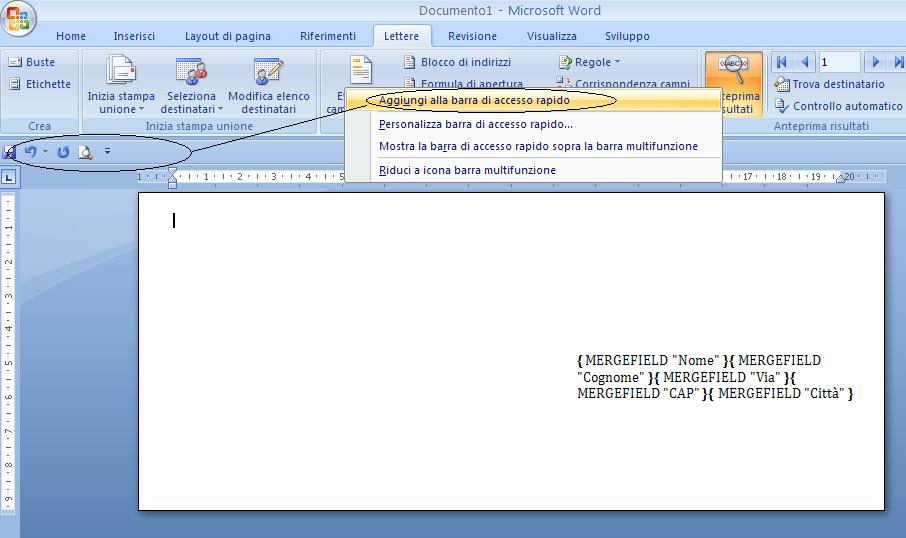

11) In questo modo abbiamo sempre disponibile questo comando "Anteprima risultati".
Cliccare quindi su anteprima di stampa.


12) Se si vede il dettaglio dei nomi bene, altrimenti cliccate sul comando "Anteprima risultati" che abbiamo appena aggiunto alla barra di comando personalizzata.


13) A questo punto abbiamo visto come si presenta il nostro lavoro, se l'aspetto non ci piace perchè ad esempio il cognome è attaccato al nome e non si capisce bene, allora basta tornare indietro e porre degli spazi fra i campi da noi inseriti, poi guardare di nuovo e correggere fino a quando l'indirizzo non esce come vogliamo noi .

Se abbiamo un elenco lungo e vogliamo trovare subito l'indirizzo di una persona possimao utilizzare il comando "Trova destinatario" e con il nome o cognome scritto correttamente avremo subito l'indirizzo della persona che ci interessa.


14) Cercando Angela, abbiamo trovato l'indirizzo dove c'è il nome Angela .


Questo è un ottimo sistema che ci consente di scrivere rapidamente l'indirizzo su una busta semplicemente cercandolo da un elenco di EXCEL che automaticamente è legato al nostro file WORD.

Per la stampa di solito basta collocare le buste nel cassetto laterale della stampante e procedere poi come si fà normalmnete quando si stampa .

QUI ho fatto un'altro Blog che ti potrebbe interessare

Per altre informazioni clicca QUI
SE TI INTERESSA UN ARGOMENTO SPECIFICO SCRIVILO NELLA CASELLA "CERCA NEL BLOG"  ( sopra a destra ) E TROVERAI TUTTI GLI ARTICOLI AD ESSO RELATIVI

giovedì 15 marzo 2012

Come funziona trasponi, come copiare dei dati da verticale a orizzontale - in EXCEL Come spostare i dati da righe a colonne o da colonne a righe


devi conoscere del foglio elettronico                             


Per copiare i dati contenuti in righe a colonne bisogna usare COPIA - TRASPONI .
Ecco come copiare in EXCEL dei dati da righe a colonne oppure da colonne a righe :

1) Abbiamo dei dati in una colonna ( in verde ) , e li vogliamo copiare in una righa orizzontale .


2) Selezionare con il mouse  i dati in colonna delle caselle verdi e poi cliccare con il tasto destra "Copia"  e posizionarsi nel punto dove vogliamo copiare i dati in orizzontale .


3) Quindi scegliere "Incolla speciale" .


4) Adesso scegliere "Trasponi" .


5) Adesso abbiamo copiato tutte le caselle verticali in orizzontale con un colpo solo , quindi copiando i dati da una colonna a una righa .


Chiaramente si può fare il processo inverso, cioe si possono copiare i dati da orizzontale e copiarli in verticale .

Per altre informazioni clicca QUI
SE TI INTERESSA UN ARGOMENTO SPECIFICO SCRIVILO NELLA CASELLA "CERCA NEL BLOG"  ( sopra a destra ) E TROVERAI TUTTI GLI ARTICOLI AD ESSO RELATIVI

domenica 4 marzo 2012

Come impostare l'area di stampa con EXCEL

In EXCEL capita spesso di dover settare o impostare l'area di stampa .

Per determinare l'area di stampa di un foglio EXCEL o parte di esso procedere come segue  :

1) Abbiamo una tabella che vogliamo stampare


2) Selezioniamo la tabella da stampare con il mouse e clicchiamo sulla scheda "Layout di pagina" , e scegliamo il comando "Area di stampa" e selezioniamo "Imposta area di stampa" .


3) Adesso abbiamo selezionato la nostra area di stampa, ma prima di procedere alla stampa verifichiamo cliccando sul comando anteprima di stampa, come si presenta l'area da stampare .


4) Adesso possiamo scegliere se stampare quello che stiamo vedendo in anteprima, oppure chiudere l'anteprima e fare altre modifiche o stampare in un secondo momento .


5) Se scegliamo di stampare basta scegliere la stampante oppure dare direttamente OK per avere la nostra stampa .


Per altre informazioni clicca qui


SE TI INTERESSA UN ARGOMENTO SPECIFICO SCRIVILO NELLA CASELLA "CERCA NEL BLOG" ( sopra a destra ) E TROVERAI TUTTI GLI ARTICOLI AD ESSO RELATIVI

sabato 3 marzo 2012

Come proteggere una sola parte del foglio EXCEL

In EXCEL e possibile proteggere solo alcune caselle, o meglio si può bloccare e proteggere un foglio EXCEL lasciando però libere alcune caselle .

Per proteggere solo una parte del foglio EXCEL procedere come segue :

1)Abbiamo un foglio EXCEL dove c'è una parte per inserire i dati ( Caselle gialle ) e nel resto del foglio ci sono formule o testo che vogliamo proteggere .

 2) Quindi selezionare le caselle che vogliamo libere ( quelle gialle ), cliccare il tasto destro e scegliere formato celle .
 3) Dal formato celle scegliere la scheda "Protezione" e di solito troviamo il flag di selezione "Bloccata" inserito .


 4) Quindi togliere il flag "Bloccata" ( in questo modo abbiamo reso libere le caselle gialle )


5) A questo punto dal foglio revisione selezioniamo "Proteggi foglio" e poi OK .


6) A questo punto abbiamo protetto tutto il foglio, tranne le caselle gialle, infatti se ne cancelliamo alcune il sistema ce lo consente senza problemi .


7)Se invece proviamo a cancellare o scrivere su una qualunque delle caselle bianche o dove ci sono le formule, il sistema ce lo impedisce e apre una casella di errore .


Questo è solo un esempio, chiaramente possiamo decidere esattamente quante e quali celle liberare, quindi poi quando proteggiamo il foglio queste rimarranno disponibili, mentre tutte le altre saranno bloccate e non ci si potrà scrivere .
Chiaramente se vogliamo possiamo romuovere la protezione foglio per fare ad esempio delle modifiche alle formule o al testo e poi reinserirla di nuovo .

Per altre informazioni clicca qui


SE TI INTERESSA UN ARGOMENTO SPECIFICO SCRIVILO NELLA CASELLA "CERCA NEL BLOG" ( sopra a destra ) E TROVERAI TUTTI GLI ARTICOLI AD ESSO RELATIVI


domenica 19 febbraio 2012

Come eliminare , correggere , togliere errore CERCAVERT N/D - Come eliminare, togliere, correggere errore VLOOKUP N/A


In EXCEL la funzione CERCA.VERT può generare l'errore N/D , la funzione  VLOOKUP ( in Inglese ) , può generare l'errore N/A .

Per correggere l'errore N/D o N/A della funzione CERCA.VERT o VLOOKUP di EXCEL bisogna procedere come segue :

1) Abbiamo scritto una funzione CERCAVERT o VLOOKUP , nella casella F6 ( blu ), la quale ci restituisce la descrizione del codice scritto nella casella gialla ( C6 ) cercandono nella tabella del magazzino .


2) Se la funzione trova il codice della casella gialla nella tabella, nessun problema, perchè ci restituisce tranquillamente la descrizione corrispondente, il problema nasce se invece stiamo cercando un codice che non esiste nella tabella, in questo caso la funzione ci restituisce un N/D che stà a significare che non ha trovato quello che ci interessava.
Il problema è che questo N/D ( N/A in Inglese ) , oltre che essere poco gradevole alla vista ci impedisce di fare calcoli o somme , generando non pochi problemi . Ma esiste un modo per toglierlo .


3) Per togliere l'errore di CERCAVERT in EXCEL dobbiamo utilizzare la funzione SE ( IF in Inglese ) , quindi alla nostra formula CERCA.VERT aggiungiamo alla sua sinistra "SE(VAL.NON.DISP( , vedi sotto in nero .


4) E alla destra aggiungiamo inoltre ");0;e riscriviamo un'altra volta "CERCA.VERT(con i dati uguali/copiati dalla prima formula scritta ) come sotto in nero . 


5) Adesso la nostra nuova formula è completa, ma per maggiore comprensione ho evidenziato sotto in nero , quella che era la prima formula originale CERCAVERT , alla quale abbiamo applicato la funzione SE, aggiungendo sostanzialmente i dati alla sua sinistra e alla sua destra .


6) Praticamente con la funzione SE che abbiamo aggiunto è come se dicessimo : SE il valore non è disponibile dal CERCAVERT scrivi zero, altrimenti se disponibile esegui CERCAVERT .


In questo modo la funzione se non trova il dato ricercato non restituisce l'errore N/D ma uno zero come indicato. Se vogliamo anzichè zero possiamo far scrivere qualcosa di sensato ad esempio "Codice non trovato" , in modo da evidenziare quale è il problema .


Per altre informazioni clicca qui


SE TI INTERESSA UN ARGOMENTO SPECIFICO SCRIVILO NELLA CASELLA "CERCA NEL BLOG" ( sopra a destra ) E TROVERAI TUTTI GLI ARTICOLI AD ESSO RELATIVI

mercoledì 15 febbraio 2012

Come copiare un grafico in EXCEL - Come si duplica un grafico in EXCEL - Come si copia un grafico in EXCEL

In EXCEL è possibile duplicare o copiare un grafico e poi modificarlo.

Per copiare o duplicare un grafico in EXCEL procedere così :

1) Abbiamo un grafico a torta ad esempio che vogliamo copiare/clonare .


2) Basta selezionarlo e cliccare con il tasto destro del mouse e scegliere copia


3) Quindi spostarsi di fianco , cliccare su una cella libera e scegliere incolla per avere una copia esatta del nostro grafico.


4) Adesso abbiamo ottenuto una copia/clone esatta del grafico a torta, ma se clicchiamo sul grafico ci accorgiamo che pesca dalla stessa tabella del primo quindi è un clone esatto .
Ma noi vogliamo copiare il modello del grafico, e farlo puntare su un'altra tabella .


5) Quindi per cambiare il riferimento alla tabella cliccare la scheda "Progettazione" e scegliere "Seleziona dati" e quindi cliccare nell Intervallo dati grafico ( in nero ) e cambiare i riferimenti della tabella o scrivendoli, o con il mouse selezionando le caselle della nuova tabella .


6) A questo punto basta cliccare OK e il grafico si popola con la nuova tabella, mantenendo però il layout originale da noi copiato .


7) Sono cambiati sia il nome del grafico ( Paolo ) che i dati della torta .


ALTRI ARGOMENTI CORRELATI :
come-si-costruisce-un-grafico-torta
come-mettere-due-assi-ad-un-grafico
come-copiare-un-grafico-da-excel a Powerpoint
come-duplicare un-grafico-in-excel
come-creare-un-grafico-che-cambia-i dati rapidamente
come-si-creano-i-grafici-in-excel
come-modificare-la-scala-di-un-asse-di un grafico


Per altre informazioni clicca qui


SE TI INTERESSA UN ARGOMENTO SPECIFICO SCRIVILO NELLA CASELLA "CERCA NEL BLOG" ( sopra a destra ) E TROVERAI TUTTI GLI ARTICOLI AD ESSO RELATIVI


Come si calcola la RITENUTA D'ACCONTO con EXCEL

RITENUTA D'ACCONTO, può essere calcolata con EXCEL senza problemi, si tratta di applicare il 20% all'ammontare del compenso totale pattuito e di sottrarlo per ottenere poi il netto da pagare , quindi si può procedere così :

1) Abbiamo pattuito un importo come compenso ( casella gialla ) alla quale applicare la ritenuta d'acconto .


2) Basta quindi scrivere la formula nella quale si indica la casella C5 dove c'è il totale pattutito e moltiplicarlo x 20 e poi dividerlo x 100 , quindi calcolando il 20% al totale .


3) Il calcolo ottenuto parte quindi da 1.250 come totale al quale applichiamo il 20% di ritenuta d'acconto pari a 250 , per ottenere poi l'importo al netto della ritenuta d'acconto di 1.000 .


QUI ho fatto un'altro Blog che ti potrebbe interessare

Per altre informazioni clicca qui


SE TI INTERESSA UN ARGOMENTO SPECIFICO SCRIVILO NELLA CASELLA "CERCA NEL BLOG" ( sopra a destra ) E TROVERAI TUTTI GLI ARTICOLI AD ESSO RELATIVI