testo link Excel easy Excel facile

martedì 17 gennaio 2012

Come si formatta una casella in DATA - come mettere il formato DATA a una casella

Nella creazione di una tabella spesso capita di dover inserire un settore dove scrivere delle date, in questo caso occorre formattare le caselle in formato data , il procedimento è molto semplice :

1) Selezionare le caselle che vogliamo formattare come data ( in verde ) , clicchiamo con il tasto destro e scegliamo "Formatta celle".


2) Scegliamo il formato data, ci sono varie possibilità , in questo caso abbiamo scelto un formato classico intervallato da  le barre / .


3) Quindi se inseriamo una datta nella casella essa apparirà con il formato che abbiamo scelto


Per altre informazioni clicca QUI


SE TI INTERESSA UN ARGOMENTO SPECIFICO SCRIVILO NELLA CASELLA "CERCA NEL BLOG" ( sopra a destra ) E TROVERAI TUTTI GLI ARTICOLI AD ESSO RELATIVI

Se vuoi altre novità su EXCEL, clicca sul link sotto, potrai vedere con Instagram video veloci e facili da capire sulle principali funzioni di Excel.

EXCEL EASY FACILE FACILE su INSTAGRAM


Come formattare una casella TESTO , come si formatta in TESTO una casella

Nelle caselle del foglio EXCEL è possibile scrivere sia numeri che lettere, ma se vogliamo possiamo formattare la casella in modo che tutto ciò che scriviamo diventi automaticamente testo, il procedimento è molto semplice :

1) Possiamo scegliere un gruppo preciso di caselle ( gialle ) che vogliamo debbano contenere solo dati di testo .

 2) Selezioniamo le caselle con il mouse e clicchiamo con il tasto destro e scegliamo "Formato celle "


 3) Scegliamo dall'elenco il formato "Testo"


4) A questo punto proviamo a scrivere dei dati nelle nostre caselle gialle, sia che siano lettere o numeri in realtà il sistema li considera in ogni caso testo. Questo lo si capisce dal fatto che se scriviamo dei numeri con alcuni zero davanti il sistema scrive anche gli zero, cosa che non farebbe se li considerasse numeri.


5) Il sistema in ogni caso si accorge che alcuni sono numeri, e quindi compare un comando che ci segnala questa anomalia.


6) Noi possiamo ignorare il messaggio oppure se ci clicchiamo sopra abbiamo l'opzione di convertire il dato in numero e non più testo, sempre che questo ci interessi .


7) Se facciamo la scelta di conversione in numero il sistema fà diventare le cifre scritte numeri e li sposta leggermente a destra e scompare il messaggio .


La formattazione testo può essere una nostra necessità anche per l'indicazione di cifre con ad esempio alcuni zero davanti.

Per altre informazioni clicca QUI


SE TI INTERESSA UN ARGOMENTO SPECIFICO SCRIVILO NELLA CASELLA "CERCA NEL BLOG" ( sopra a destra ) E TROVERAI TUTTI GLI ARTICOLI AD ESSO RELATIVI

venerdì 13 gennaio 2012

Come funziona ROUND - come si usa ARROTONDA in EXCEL - come si scrive la funzione ROUND - ARROTONDA in EXCEL

La funzione ROUND o ARROTONDA di EXCEL è molto utile quando si voglio avere cifre arrotondate senza troppi decimali , possiamo scegliere noi quanti lasciarne , ad esempio :

Se abbiamo cifre con alcuni decimali e vogliamo ridurli bisogna inanzitutto posizionarsi in una casella dove vogliamo ricevere la cifra arrotondata, quindi scegliere la funzione ROUND - ARROTONDA .

1) Ci sono due campi da compilare , nel primo "Number" và inserito il riferimento della casella da cui prendere il numero, oppure scrivere direttamente un numero.


2) Nel secondo campo "Numero digit" bisogna invece indicare quanti decimali vogliamo vedere dopo la virgola , se scriviamo 4 apparirannno solo quattro decimali con l'arrotondamento al quarto decimale.


3) Quindi il numero ha solo quattro decimali oltre il quale rimangono solamente tutti zero


4) Facciamo un altro esempio indicando solo due decimali .


5) Il sistema restituisce un numero con solo due decimali ( con l'arrotondamento al secondo decimale ) e i successivi sono tutti numeri zero .


Una volta capita la logica possiamo applicare questo principio a qualunque tabella o copiare la formula per arrotondare tutti i numeri che vogliamo in un solo colpo .


Per altre informazioni clicca QUI


SE TI INTERESSA UN ARGOMENTO SPECIFICO SCRIVILO NELLA CASELLA "CERCA NEL BLOG" ( sopra a destra ) E TROVERAI TUTTI GLI ARTICOLI AD ESSO RELATIVI

How to Create a Pivot Table in Excel - How does the Pivot Table - How to use the Pivot Table

The Pivot Table is a tool for Excel that allows you to group data in a table and display them in an orderly fashion.

It also lets you customize and then choose how to represent data.

You can also use filters that automatically creates, or create new ones at will.

But let's start with a concrete example.


1) We start from a table where there are registered names and amounts and months of recovery.


2) Select the entire table with the mouse, which for each column must have a title, eg. Date, client, etc..

Then choose the paper "Insert" and click "Pivot Table"


3) At this point, this indication appears, which determines the area of ​​your pivot table, then click "OK".


4) At this point, the system creates a new sheet, showing the fields in pivot table that we can use (which are nothing more than the titles of the columns).


5) If we choose eg "customer" the system places on the lines of the column names all customers.


6) Now we choose, and then drag the mouse with the other fields you want to appear on the field tabella.Quindi "Amount" box sum, the field "Month" in the Label column.

In this way we created a table with the names left on the lines, the months above the columns, and the amounts for the month and names in the middle.


7) At this point we place a figure anywhere in the center of the tables, click on the right mouse button and choose "Set field value".


8) and choose "Sum", for the sum of the amount per month per customer.


9) And now the table gives us the amount we wanted.


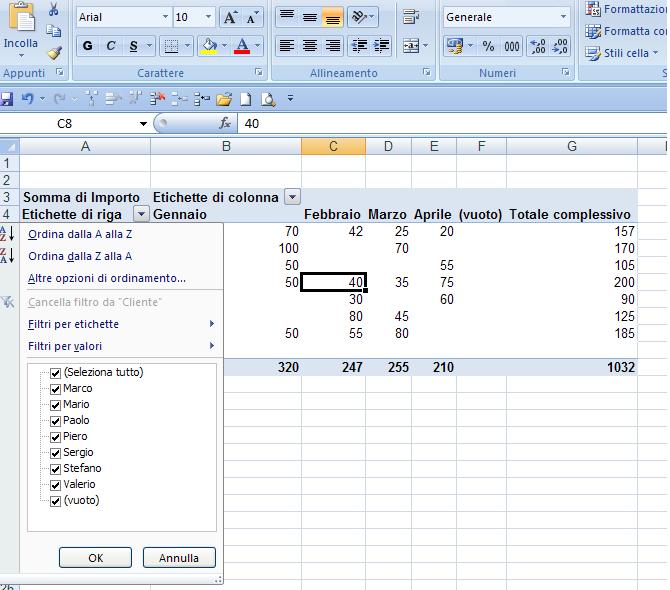
10) The table is now complete, and gives us the data we want, but we can use filters to modify the extraction of data at will.


11) The filters allow us to see for example some "customers"


The pivot table can also be used in other ways, such as the inclusion of other filters. In addition we can also create other Pivot tables on the same card, without any problem, as it automatically creates another EXCEL spreadsheet.

Another very useful property of the table, is that if you click on any value it provides us (creating another sheet) detailing all the data they have generated that total.


Example, do we do double-click on the total (200) line "Piero".


EXCEL automatically created a new piece of paper makes us see the full detail of all rows that have generated the total 200.


These sheets can be created automatically deleted without any problem, because even if we need to get back the details just click back on the amount involved.


Ultimately PivotTables are a powerful and easy tool for analyzing and grouping data, we can create with reference to any table.

Come si usa SUBTOTAL si EXCEL- come si usa SUBTOTALE di EXCEL


In EXCEL capita spesso di avere una tabella con molti dati da consultare, e per questo motivo utilizziamo i filtri per poter estrarre solo i dati che ci interessano, vedi QUI come si utilizzano i filtri .
Però a volte abbiamo la necessità di sapere anche il totale parziale o meglio il SUBTOTALE o SUBTOTAL in inglese , di quello che stiamo vedendo, per ottenere questo risultato possiamo utilizzare la funzione SUBTOTAL o SUBTOTALE di EXCEL .

Ci sono due modi di scriverla :
  1. Modo la scriviamo direttamente noi ( se sappiamo come si fà )
  2. Modo lo facciamo fare in automatico al computer in modo rapido e preciso, poi eventualmente facciamo delle correzioni ( se necessario ).
Ecco l'esempio :

1) Abbiamo una tabella con molti dati alla quale abbiamo applicato i filtri, noi vogliamo filtrare un dato e ottenere in basso sotto la colonna "Importo" la somma dei dati filtrati.


2) La prima cosa da fare è quella di filtrare un dato qualunque .

 3) Una volta filtrato posizionarsi in una casella proprio sotto alla colonna della quale vogliamo la somma parziale ( solo del dato filtrato ) , e cliccare la funzione somma .

4) In questo caso il sistema scrive in automatico la funzione SUBTOTAL , ( e non SOMMA come ci si aspetterebbe ), questo in quanto c'è il filtro attivato, e EXCEL capisce che si deve fare un totale parziale.


 5) Basta cliccare invio e la formula SUBTOTAL - SUBTOTALE è scritta , quindi la cifra che leggiamo è il risultato della somma dei soli  importi correlati alla parola filtrata ( Sicilia ).


6) Chiaramente se cambiamo la parola filtrata il SUBTOTAL si aggiorna automaticamente .


7) Se invece non filtriamo nulla , la formula ci fornirà correttamente la somma di tutti i dati della tabella, anche se si tratta di SUBTOTALE e non di SOMMA .


Questo è un modo molto rapido ed efficace per fare calcoli su una tabella .

Per altre informazioni clicca QUI


SE TI INTERESSA UN ARGOMENTO SPECIFICO SCRIVILO NELLA CASELLA "CERCA NEL BLOG" ( sopra a destra ) E TROVERAI TUTTI GLI ARTICOLI AD ESSO RELATIVI

lunedì 9 gennaio 2012

come fare uno screenshot - come salvare una videata del pc

Può capitare di avere la necessità di dover mandare a qualcuno una copia esatta della videata che state guardando sullo scermo del vostro PC , cioè dovete fare uno screenshot .

Oppure volete salvare una videata che contiene molte informazioni che vi interessano senza stamparla .

Esistono varie soluzioni a questo problema, ma una molto facile e quella di usare la stastiera e premere il tasto "STAMP" nel momento in cui sullo schermo è presente quello che vi interessa, quindi poi aprire un nuovo file Word o Excel o Paint e sempre con la tastiera cliccare sul tatsto "CRTL"  e il tasto"V" .

In questo modo è come fare una foto allo schermo del computer e stamparla in WORD o EXCEL o PAINT o altro , quindi avete fatto uno screenshot .

Ad esempio se avete sullo schermo la pagina di GOOGLE basta cliccare sul tasto STAMP, aprire un foglio di EXCEL e cliccare su CTRL e V , per ottenere il risultato sottostante.


In questo caso ho usato un foglio bianco di EXCEL , ma potevo usare WORD, PAINT o altro .

Chiaramente possiamo fare una copia di un nostro file, una videata Internet o qualunque cosa appaia sullo schermo

Per altre informazioni clicca QUI


SE TI INTERESSA UN ARGOMENTO SPECIFICO SCRIVILO NELLA CASELLA "CERCA NEL BLOG" ( sopra a destra ) E TROVERAI TUTTI GLI ARTICOLI AD ESSO RELATIVI


mercoledì 4 gennaio 2012

Come convertire numeri negativi in positivi in EXCEL


devi conoscere del foglio elettronico                             
Può capitare di avere una serie di numeri già scritti o scaricati in una tabella, che hanno il segno negativo , o meglio il segno meno davanti e per nostra necessità dobbiamo convertirli in numeri positivi , senza il segno meno.
Se si tratta di pochi numeri si può fare anche a mano uno ad uno, ma esiste un modo rapito per convertire numeri negativi in positivi, ecco come fare :

1) Nella nostra tabella ci sono dei numeri negativi ( potrebbero anche essere molti di pù )


2) A questo punto basta scrivere -1 in una casella qualsiasi nella nostra tabella .


3) Collocarsi proprio sulla casella dove abbiamo scritto -1  e con il tasto destro scegliere "Copia"


4) Quindi selezionare tutti i numeri negativi che intendiamo convertire in positivi e scegliere "Incolla speciale"

 5) Scegliere "Moltiplica" e "Valori", in questo modo stiamo moltiplicando tutti i nostri numeri negativi per -1 , ottenendo di fatto per un principio matematico la loro conversione in positivi .

 6) Il risultato è quello desiderato, i numri non sono cambiati, ma hanno solo perso il segno meno e sono diventati positivi.

Una volta ottenuto il risultato , possiamo cancellare il -1 nella casella che avevamo utilizzato per fare la copia/conversione .

Per altre informazioni clicca QUI

SE TI INTERESSA UN ARGOMENTO SPECIFICO SCRIVILO NELLA CASELLA "CERCA NEL BLOG" ( sopra a destra ) E TROVERAI TUTTI GLI ARTICOLI AD ESSO RELATIVI