testo link Excel easy Excel facile

venerdì 13 gennaio 2012

Come si usa SUBTOTAL si EXCEL- come si usa SUBTOTALE di EXCEL


In EXCEL capita spesso di avere una tabella con molti dati da consultare, e per questo motivo utilizziamo i filtri per poter estrarre solo i dati che ci interessano, vedi QUI come si utilizzano i filtri .
Però a volte abbiamo la necessità di sapere anche il totale parziale o meglio il SUBTOTALE o SUBTOTAL in inglese , di quello che stiamo vedendo, per ottenere questo risultato possiamo utilizzare la funzione SUBTOTAL o SUBTOTALE di EXCEL .

Ci sono due modi di scriverla :
  1. Modo la scriviamo direttamente noi ( se sappiamo come si fà )
  2. Modo lo facciamo fare in automatico al computer in modo rapido e preciso, poi eventualmente facciamo delle correzioni ( se necessario ).
Ecco l'esempio :

1) Abbiamo una tabella con molti dati alla quale abbiamo applicato i filtri, noi vogliamo filtrare un dato e ottenere in basso sotto la colonna "Importo" la somma dei dati filtrati.


2) La prima cosa da fare è quella di filtrare un dato qualunque .

 3) Una volta filtrato posizionarsi in una casella proprio sotto alla colonna della quale vogliamo la somma parziale ( solo del dato filtrato ) , e cliccare la funzione somma .

4) In questo caso il sistema scrive in automatico la funzione SUBTOTAL , ( e non SOMMA come ci si aspetterebbe ), questo in quanto c'è il filtro attivato, e EXCEL capisce che si deve fare un totale parziale.


 5) Basta cliccare invio e la formula SUBTOTAL - SUBTOTALE è scritta , quindi la cifra che leggiamo è il risultato della somma dei soli  importi correlati alla parola filtrata ( Sicilia ).


6) Chiaramente se cambiamo la parola filtrata il SUBTOTAL si aggiorna automaticamente .


7) Se invece non filtriamo nulla , la formula ci fornirà correttamente la somma di tutti i dati della tabella, anche se si tratta di SUBTOTALE e non di SOMMA .


Questo è un modo molto rapido ed efficace per fare calcoli su una tabella .

Per altre informazioni clicca QUI


SE TI INTERESSA UN ARGOMENTO SPECIFICO SCRIVILO NELLA CASELLA "CERCA NEL BLOG" ( sopra a destra ) E TROVERAI TUTTI GLI ARTICOLI AD ESSO RELATIVI

lunedì 9 gennaio 2012

come fare uno screenshot - come salvare una videata del pc

Può capitare di avere la necessità di dover mandare a qualcuno una copia esatta della videata che state guardando sullo scermo del vostro PC , cioè dovete fare uno screenshot .

Oppure volete salvare una videata che contiene molte informazioni che vi interessano senza stamparla .

Esistono varie soluzioni a questo problema, ma una molto facile e quella di usare la stastiera e premere il tasto "STAMP" nel momento in cui sullo schermo è presente quello che vi interessa, quindi poi aprire un nuovo file Word o Excel o Paint e sempre con la tastiera cliccare sul tatsto "CRTL"  e il tasto"V" .

In questo modo è come fare una foto allo schermo del computer e stamparla in WORD o EXCEL o PAINT o altro , quindi avete fatto uno screenshot .

Ad esempio se avete sullo schermo la pagina di GOOGLE basta cliccare sul tasto STAMP, aprire un foglio di EXCEL e cliccare su CTRL e V , per ottenere il risultato sottostante.


In questo caso ho usato un foglio bianco di EXCEL , ma potevo usare WORD, PAINT o altro .

Chiaramente possiamo fare una copia di un nostro file, una videata Internet o qualunque cosa appaia sullo schermo

Per altre informazioni clicca QUI


SE TI INTERESSA UN ARGOMENTO SPECIFICO SCRIVILO NELLA CASELLA "CERCA NEL BLOG" ( sopra a destra ) E TROVERAI TUTTI GLI ARTICOLI AD ESSO RELATIVI


mercoledì 4 gennaio 2012

Come convertire numeri negativi in positivi in EXCEL


devi conoscere del foglio elettronico                             
Può capitare di avere una serie di numeri già scritti o scaricati in una tabella, che hanno il segno negativo , o meglio il segno meno davanti e per nostra necessità dobbiamo convertirli in numeri positivi , senza il segno meno.
Se si tratta di pochi numeri si può fare anche a mano uno ad uno, ma esiste un modo rapito per convertire numeri negativi in positivi, ecco come fare :

1) Nella nostra tabella ci sono dei numeri negativi ( potrebbero anche essere molti di pù )


2) A questo punto basta scrivere -1 in una casella qualsiasi nella nostra tabella .


3) Collocarsi proprio sulla casella dove abbiamo scritto -1  e con il tasto destro scegliere "Copia"


4) Quindi selezionare tutti i numeri negativi che intendiamo convertire in positivi e scegliere "Incolla speciale"

 5) Scegliere "Moltiplica" e "Valori", in questo modo stiamo moltiplicando tutti i nostri numeri negativi per -1 , ottenendo di fatto per un principio matematico la loro conversione in positivi .

 6) Il risultato è quello desiderato, i numri non sono cambiati, ma hanno solo perso il segno meno e sono diventati positivi.

Una volta ottenuto il risultato , possiamo cancellare il -1 nella casella che avevamo utilizzato per fare la copia/conversione .

Per altre informazioni clicca QUI

SE TI INTERESSA UN ARGOMENTO SPECIFICO SCRIVILO NELLA CASELLA "CERCA NEL BLOG" ( sopra a destra ) E TROVERAI TUTTI GLI ARTICOLI AD ESSO RELATIVI

martedì 3 gennaio 2012

Come bloccare il calcolo automatico - Come fare calcolo manuale al foglio

A volte quando abbiamo creato una tabella con molte formule, può succedere che il foglio impieghi alcuni secondi per fare il calcolo delle varie formule bloccando quindi la nostra attività di modifica. Cioè ogni volta che cerchiamo di inserire un nuovo dato parte il ricalcolo automatico che ci blocca, e dobbiamo attendere la fine dell'operazione che in alcuni casi può essere anche lunga.
Esiste un modo per evitare questo problema, ed è quello di far fare il calcolo manualmente solo quando lo vogliamo noi cliccando il tasto F9 .
Cioè anche se facciamo modifiche alla tabella il risultato del calcolo delle formule non cambia, cambierà solo dopo che abbiamo premuto il tasto F9 che fà fartire il ricalcolo delle formule, per fare questo procedete così :
1) Dal foglio Home cliccare sul simbolo a cerchio come nella figura in alto a sinistra

2) Da qui avete accesso alle opzioni di EXCEL , cliccate sul bottone in basso ( come nella figura )

3) Cliccare sul comando "Formula" , per vedere le impostazioni del foglio, dove di solito c'è indicata la modalità "Automatica di calcolo"

4) A questo punto selezionate invece la modalità "Manuale"

In questo modo il foglio EXCEL non procederà al ricalcolo automatico delle formule, ma lo farà solamente quando cliccate sul tasto "F9" della tastiera , evitando quindi quei ricalcoli continui che di fatto bloccano il vostro lavoro.

Per altre informazioni clicca QUI


SE TI INTERESSA UN ARGOMENTO SPECIFICO SCRIVILO NELLA CASELLA "CERCA NEL BLOG" ( sopra a destra ) E TROVERAI TUTTI GLI ARTICOLI AD ESSO RELATIVI

lunedì 28 novembre 2011

Come creare un grafico che cambia i dati rapidamente

Molti usano creare dei grafici in combinazione a tabelle di dati .
La rappresentazione grafica è molto utilizzata e molto efficace per visualizzare l'andamento di una serie di dati nel tempo.

Di solito il grafico e legato ad una tabella in modo statico, ma non tutti sanno che è possibile fare in modo che un solo grafico si riferisca a molti più dati selezionabili in modo rapido a nostra scelta.

Questo è possibile mediante l'utilizzo combianto dei seguenti tre strumenti di EXCEL :
  1. Creazione di un grafico ( vedi QUI )
  2. Utilizzo di un comando a frecce ( vedi QUI )
  3. Formula CERCA VERTICALE - VLOOKUP ( vedi QUI )
Per prima cosa creiamo il nostrografico .
Selezionare la tabella da cui fare il grafico, cliccare la scheda Inserisci e selezionare il modello di grafico che vogliamo creare.


In questo modo abbiamo creato il classico grafico in forma statica.

Se invece abbiamo la necessità di analizzare più dati esempio il risultato di quattro anni, abbiamo due possibilità ;
la prima di creare 4 grafici separatamente, oppure quella appunto di combinare più funzioni e avere un solo grafico modificabile a nostro piacimento.

Quindi creiamo una tabella in basso separata, dove sono raccolti tutti i dati che ci interessano.
 A fianco della tabella ( caselle verdi ) aggiungiamo però una numerazione progressiva , necessaria alla formula CERCA VERTICALE - VLOOKUP .

Inoltre aggiungiamo un comando a frecce dalla scheda Sviluppo - Inserisci .


 Nel comando a frecce indichiamo la casella dove vogliamo vedere i dati selezionati dal comando a frecce A8 , e i valori selezionabili minimo 1 a massimo 4 .


A questo punto dobbiamo scrivere la formula CERCAVERTICALE -VLOOKUP, in modo che i dati che alimentano la tabella da dove prende i dati il grafico si alimentino automaticamente dalla tabella sottostante .


 Adesso dobbiamo copiare la formula CERCAVERTICALE a destra sulle colonne gialle in modo di avere tutti i dati corretti .


Adesso basta cliccare sul comando a frecce e immediatamente il grafico si aggiorna con tutti i dati del 2010, e possiamo ripetere l'operazione tutte le volte che vogliamo.


Anziche creare 4 grafici da consultare separatamente possiamo passare con un click da un anno all'altro senza problemi .

ALTRI ARGOMENTI CORRELATI :
come-si-costruisce-un-grafico-torta
come-mettere-due-assi-ad-un-grafico
come-copiare-un-grafico-da-excel a Powerpoint
come-duplicare un-grafico-in-excel
come-si-creano-i-grafici-in-excel
come-modificare-la-scala-di-un-asse-di un grafico


Per altre informazioni clicca QUI


SE TI INTERESSA UN ARGOMENTO SPECIFICO SCRIVILO NELLA CASELLA "CERCA NEL BLOG" ( sopra a destra ) E TROVERAI TUTTI GLI ARTICOLI AD ESSO RELATIVI

giovedì 22 settembre 2011

Come inserire in un foglio EXCEL un Link o Hyperlink

In qualunque foglio EXCEL è possibile inserire un link esterno, il quale ci consente di andare con un clic su un'altro file del nostro computer, oppure su un sito Internet .

Questo può essere molto utile nel caso in cui stiamo guardando una tabella ed abbiamo la necessità anche di guardare altri dati su altri file anche non EXCEL o su siti internet .

Quindi anzichè uscire e andare a cercare quello che ci interessa, possiamo scrivere il link dell'indirizzo che ci interessa e con un solo clic avere subito il collegamento .

La creazione del link è molto semplice, come prima cosa ci posizioniamo sulla casella dove vogliamo scrivere il link, quindi selezioniamo il foglio "Inserisci" e clicchiamo sul comando "Hyperlink" o collegamento, quindi copiamo nella parte in basso della finestrella che si è aperta l'indirizzo che vogliamo ( in questo caso è Google ) , ma poteva essere un'altro file situato in un'altro disco di archiviazione, o un qualsiasi sito internet.

 Una volta ottenuto il link basta cliccarci sopra per aprire immediatamente il collegamento senza uscire o andarlo a cercare .

Questo è un metodo per rendere la presentazione di dati più efficiente e pronta a richieste, in quanto possiamo inserire anche molti link pronti a soddisfare le richieste alle quali siamo abituati.

Per altre informazioni clicca QUI


SE TI INTERESSA UN ARGOMENTO SPECIFICO SCRIVILO NELLA CASELLA "CERCA NEL BLOG" ( sopra a destra ) E TROVERAI TUTTI GLI ARTICOLI AD ESSO RELATIVI

Come si crea un DATABASE in EXCEL - Costruzione base


Il programma tipico per creare dei database è sicuramente ACCES, ma non tutti sanno che è possibile creare anche in EXCEL un DATABASE.

Chiaramente ACCESS è uno strumento più potente , ma EXCEL ha una facilità di costruzione interessante.

I DATABASE ci occorrono quando abbiamo la necessità di archiviare un quantitativo notevole di dati ( anche migliaia di righe ) , in una tabella e proprio per la numerosità delle informazioni è molto difficile fare una consultazione diretta o un'analisi, ma occorre un DATABASE vero e proprio .

Si possono anche utilizzare le tabelle PIVOT , ( vedi Come creare una tabella Pivot  ), ma non sempre ci restituiscono i dati come vogliamo noi.

Innazzitutto partiamo da una tabella di esempio , alla quale possiamo applicare i filtri per fare interrogazioni
( vedi Come si utilizzano i filtri )

 Oppure possiamo bloccare i riquadri per scorrere i dati lasciando in alto i titoli ,
( vedi Come bloccare i riquadri di una tabella ) .


Ma se questi strumenti non ci forniscono i dati, o le analisi o i report come vogliamo noi, possiamo costruirne uno a nostro piacimento.

Per poterlo fare dobbiamo sapere cosa vogliamo ottenere, e avere piena conoscenza e dimestichezza dell'utilizzo delle funzioni e le formule di EXCEL .

La prima cosa da fare è quella di aggiungere un'altro foglio di lavoro ( a meno chè non sia già presente ), quindi basta cliccare sul comando o fare inserisci foglio.


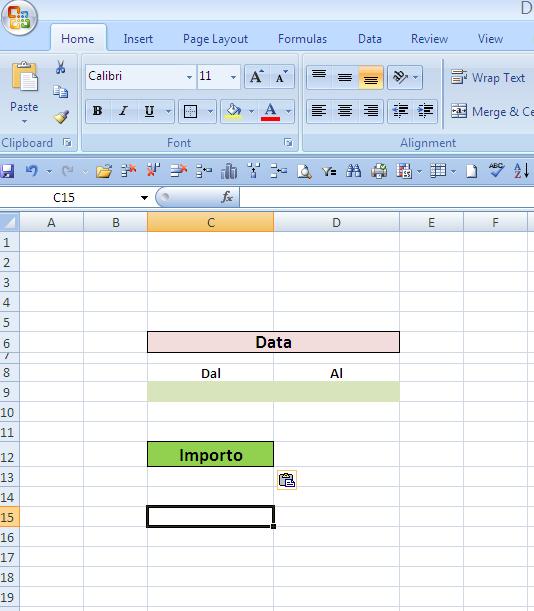
Quindi rinominiamo questo nuovo foglio come "Estrazione dati", e scriviamo i dati che vogliamo estrarre e il criterio che intendiamo utilizzare.
In questo caso come spesso capita il criterio è la data di registrazione , quindi abbiamo impostato il foglio di estrazione dati con l'indicazione di due caselle dove inserire il range di date che vogliamo estrarre ( dal - al ), e una casella "Importo" sotto la quale vogliamo ottenere la somma degli importi relativi alle date selezionate.


Adesso torniamo al foglio principale, dove possiamo scrivere una formula "IF(AND" , la quale ci consente di utilizzare una doppia condizione, e cioè è come se scrivessimo guarda la data della colonna"C" e vedi se è maggiore della data scritta nella casella "C9" del foglio "Estrazione dati", guarda anche se la stessa data della colonna "C" è minore di quella scritta nella casella "D9" sempre del foglio "Estrazione dati" , ( quindi se è compresa tra quelle due date ) , se rispetta queste due condizioni allora scrivi in questa casella l'importo corrispondente.

La formula in questo caso si scrive così :
IF(AND(C7>='Estrazione dati'!$C$9;'Data base'!C7<='Estrazione dati'!$D$9);
('Data base'!G7);("0"))
I riferimenti alle due caselle del foglio "Estrazione dati" sono bloccati con
il dollaro, in quando devono rimanere bloccati per consentire di copiare la
formula in basso.
In questo modo se la data della colonna "C" è compresa tra le due del foglio
riepilogo, la formula scrive l'importo corrispondente, altrimenti non lo scrive.


In questo modo abbiamo sulla colonna "I" tutti i dati che rispecchiano la condizione, cioè le date che vogliamo interrogare, quindi basta andare nella casella "C13" ( gialla ) e scrivere una formula somma che addizioni tutti i dati della colonna "I", per ottenere il risultato che vogliamo .
A questo punto l'estrazione dal nostro database è attiva e funzionante, quindi basta scrivere delle date diverse che il risultato della casella gialla cambia all'istante
Se andiamo a vedere cosa succede nel foglio "Data base" vediamo che nella colonna "I" la situazione è cambiata, cioè ci sono altre date che rientrano nel range da noi scelto, e per questo la somma degli "Importi" è cambiata .

Questo è un primo passo nella costruzione di un Database, dopodichè si può procedere ad un ulteriore personalizzazione del file e del modo di estrarre i dati, ma questo lo vedremo in un prossimo post per non rendere la pubblicazione troppo lunga .


QUI ho fatto un altro Blog che ti potrebbe interessare

Per altre informazioni clicca QUI


SE TI INTERESSA UN ARGOMENTO SPECIFICO SCRIVILO NELLA CASELLA "CERCA NEL BLOG" ( sopra a destra ) E TROVERAI TUTTI GLI ARTICOLI AD ESSO RELATIVI