testo link Excel easy Excel facile

venerdì 7 settembre 2012

Come si calcola la RADICE QUADRATA in EXCEL

In EXCEL è possibile calcolare la RADICE QUADRATA, con la funzione RADQ .

Per calcolare la radice quadrata con EXCEL utilizzare la funzione RADQ come segue :

1) Per calcolare la radice quadrata in EXCEL bisogna utilizzare la funzione RADQ che scriviamo nella cella verde, la funzione ci chiede il numero o la cella a quale fare riferimento per calcolare la RADICE QUADRATA, noi in questo caso indichiamo la cella gialla B3 .


2) Quindi se scriviamo un numero nella casella gialla, es 36 , nella casella verde la funzione RADQ calcola la radice quadrata di 36 che è appunto 6 .


3) Se scriviamo un numero più grande , la funzione ci restituisce all'istante la radice quadrata corrispondente .


Per altre informazioni clicca QUI
SE TI INTERESSA UN ARGOMENTO SPECIFICO SCRIVILO NELLA CASELLA "CERCA NEL BLOG"  ( sopra a destra ) E TROVERAI TUTTI GLI ARTICOLI AD ESSO RELATIVI

mercoledì 5 settembre 2012

Come fare una presentazione in POWERPOINT

Chi lavora con EXCEL ha necessità spesso di fare anche presentazioni in POWERPOINT , di seguito il dettaglio delle nozioni essenziali per una presentazione POWERPOINT di base .

Per fare una presentazione in POWERPOINT procedere come segue :

1) Come prima cosa aprire POWERPOINT , il sistema dovrebbe proporvi un foglio di base con una DIAPOSITIVA Powerpoint bianca .


2) Cliccare su LAYOUT e scegliere quale modello ci interessa per sviluppare la nostra presentazione di POWERPOINT ,  quindi scegliamo un modello che ci piace .


3) Possiamo passare poi alla scheda PROGGETTAZIONE , dove scegliamo lo sfondo e i caratteri tra vari modelli disponibili , quindi ne scegliamo in questo caso uno con lo sfondo colorato .


4) Una volta scelto il modello, anche l'anteprima in alto a sinistra che prima era bianca adesso è come il modello scelto.


5) Quindi dalla scheda HOME scegliamo di DUPLICARE, quindi aggiungiamo altre DIAPOSITIVE alla presentazione .
Ne possiamo aggiungere quante ne vogliamo, e tutte saranno uguali l'una all'altra .


6) Quindi adesso iniziamo a scrivere il testo della presentazione nella DIAPOSITIVA appena creata .


7) Abbiamo creato altre diapositive, e anche in queste abbiamo aggiunto il testo della presentazione .
Per vedere la presentazione, quindi dobbiamo cliccare con il mouse il comando in basso nel cerchietto, in modo da farla partire .


8) La presentazione quindi inizia e la prima DIAPOSITIVA riempe a tutto schermo il computer .


Queste sono solo le nozioni base per una semplice presentazione di POWERPOINT, nei prossimi post spiegherò come rendere più efficazione una presentazione, con Grafici, Animazioni, Tabelle EXCEL, Fotografie ecc.

Per altre informazioni clicca QUI
SE TI INTERESSA UN ARGOMENTO SPECIFICO SCRIVILO NELLA CASELLA "CERCA NEL BLOG"  ( sopra a destra ) E TROVERAI TUTTI GLI ARTICOLI AD ESSO RELATIVI

Come unire in una casella il testo proveniente da due caselle diverse

In EXCEL è possibile unire il testo scritto in due caselle diverse in un'unica casella di destino.

In EXCEL per unire il testo di due caselle procedere come segue :

1) In EXCEL può capitare di avere la necessità di unire il testo scritto in due caselle separatamente come il nome e il cognome scritti sotto .


2) Posizionarsi in un'altra casella e scrivere la formula come descritto sotto , B6&C6 , utilizzando il simbolo & che appunto unisce il contenuto della cella B6 al contenuto della cella C6 .


3) Il risultato è che adesso abbiamo nella cella di destino scritto sia il nome e il cognome, cioè abbiamo unito il contenuto della cella gialla a quello dello cella verde .


4) Se abbiamo una tabella con più nomi e cognomi, possiamo copiare la formula creata trascinandola in basso ed ottenere l'unione dei nomi e cognomi di tutte le altre celle .


Per altre informazioni clicca QUI
SE TI INTERESSA UN ARGOMENTO SPECIFICO SCRIVILO NELLA CASELLA "CERCA NEL BLOG"  ( sopra a destra ) E TROVERAI TUTTI GLI ARTICOLI AD ESSO RELATIVI

Come si aggiunge alla barra degli strumenti EXCEL un comando MACRO personalizzato

Nel foglio EXCEL nella parte alta abbiamo la barra degli strumenti, alla quale possiamo aggiungere un comando macro personalizzato.

Per aggiungere un comando MACRO personalizzato alla barra degli strumenti procedere come segue :

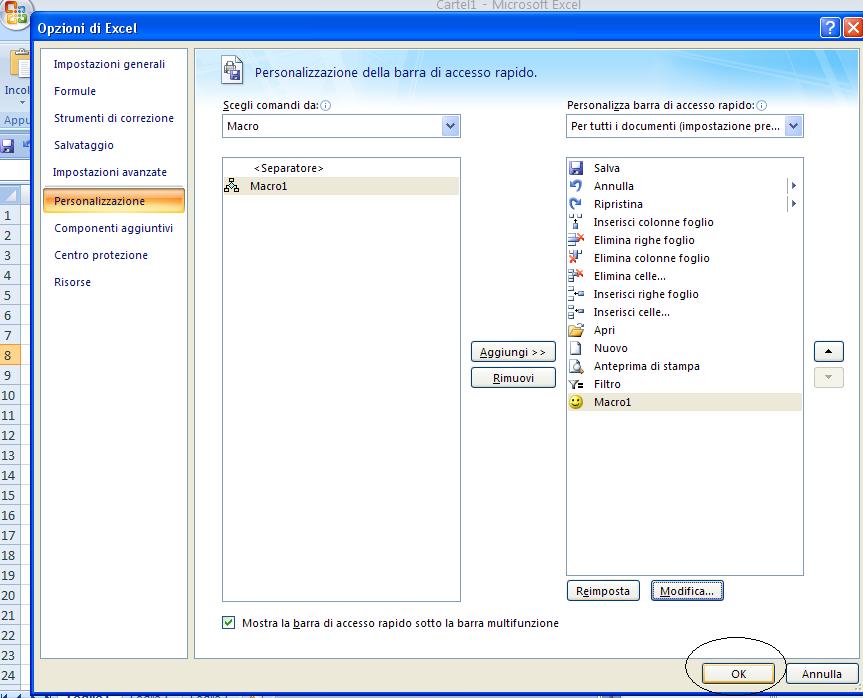
1) Alla barra degli strumenti personalizzata possiamo aggiungere un comando MACRO , basta cliccare sopra la barra con il tasto destro del mouse e scegliere PERSONALIZZA BARRA DI ACCESSO RAPIDO .

2) Nella maschera che appare dobbiamo scegliere nella tendina MACRO .


3) Abbiamo scelto quindi MACRO .


 4) Adesso dobbiamo scegliere una MACRO precedentemente registrata, che troviamo qui nelle'elenco, in questo caso ce ne sta solo una ma potevano essere di più , quindi dopo averla scelta clicchiamo su aggiungi .


5) In questo modo abbiamo aggiunto un comando nuovo a quelli già presenti nella nostra barra comandi personalizzata, però se vogliamo cambiare l'aspetto dell'icona dobbiamo selezionarlo e poi cliccare su MODIFICA .


6) Adesso basta scegliere una icona di nostro gradimento, come ad esempio lo smile giallo , e confermare con OK .


7) Adesso che abbiamo modificato l'icona del comando appena aggiunto, confermiamo il tutto con OK in basso .


8) A questo punto il nostro comando personalizzato ( la faccetta gialla ), si è aggiunto alla nostra barra degli strumenti rapida .


9) Basta cliccare sul nostro bottone giallo e la MACRO parte, in questo caso è una MACRO di formattazione delle caselle verdi e gialle .


SE TI INTERESSA UN ARGOMENTO SPECIFICO SCRIVILO NELLA CASELLA "CERCA NEL BLOG"  ( sopra a destra ) E TROVERAI TUTTI GLI ARTICOLI AD ESSO RELATIVI

martedì 4 settembre 2012

Come scrivere in EXCEL un testo a cavallo tra piu celle, come utilizzare il comando UNISCI e CENTRA

In EXCEL si può scrivere il testo nelle celle del foglio elettronico, ma a volte può capitare di avere la necessità di dover scrivere il testo in uno spazio tra più celle, ad esempio sopra una tabella come intestazione della stessa .

Con il comando UNISCI e CENTRA in EXCEL possiamo scrivere il testo a cavallo tra più celle , con il seguente procedimento :

1) Possiamo scrivere il testo in una cella qualunque.


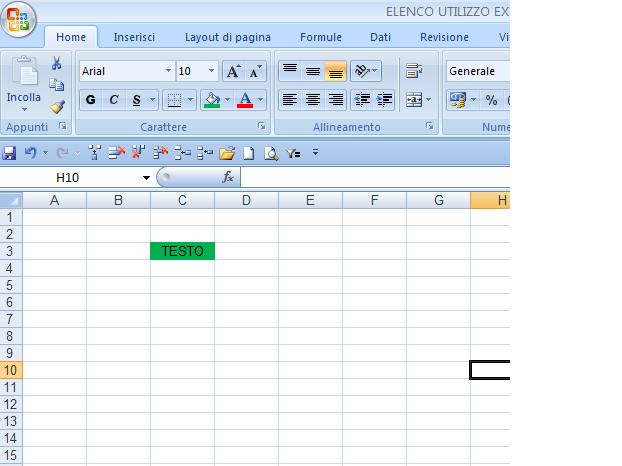
2) Ma se vogliamo possiamo selezionare un gruppo di celle ( in verde ) dove vogliamo scrivere del testo , quindi come prima cosa selezionare tutte le celle con il mouse , e poi cliccare il comando UNISCI e CENTRA .


3) Adesso scriviamo il nostro TESTO , che viene scritto nel gruppo delle celle in verde come se fosse una unica sola grande cella verde .


4)  Il nostro testo però risulta troppo piccolo e decentrato, quindi utilizzando i comandi per ingrandirlo e centrarlo possiamo ottenere un risultato come sotto .


In questo caso ad esempio abbiamo ottenuto un testo grande e centrato a cavallo delle celle al di sopra di una tabella , della quale potrebbe essere il grande titolo .

Per altre informazioni clicca QUI
SE TI INTERESSA UN ARGOMENTO SPECIFICO SCRIVILO NELLA CASELLA "CERCA NEL BLOG"  ( sopra a destra ) E TROVERAI TUTTI GLI ARTICOLI AD ESSO RELATIVI


lunedì 3 settembre 2012

Come si visualizza a schermo intero con EXCEL, come si mette lo schermo EXCEL full screen

In EXCEL si puo visualizzare facilmente il foglio a tutto schermo o meglio a full screen , basta scegliere dalla scheda VISUALIZZA il comando SCHERMO INTERO, cliccandoci sopra .


In questo modo sono spariti tutti i comandi della parte alta, e se ad esempio stiamo facendo una proiezione si vede solamente il contenuto del foglio e non i comandi .


Per tornare alla visualizzazione normale, basta premere il tasto ESC sulla tastiera e la visualizzazione del foglio elettronico sarà di nuovo quella tradizionale.


Questa operazione può essere ripetuta tutte le volte che vogliamo .

Per altre informazioni clicca QUI
SE TI INTERESSA UN ARGOMENTO SPECIFICO SCRIVILO NELLA CASELLA "CERCA NEL BLOG"  ( sopra a destra ) E TROVERAI TUTTI GLI ARTICOLI AD ESSO RELATIVI

sabato 23 giugno 2012

Come si costruisce un grafico a torta in EXCEL

Esistono molti modi per costruire un grafico a torta in excel .

Il grafico a torta in excel è molto usato e di effetto, uno molto bello è quello 3D tridimensionale, per il quale ad esempio potete procedere come segue :

Per prima cosa dobbiamo partire da una tabella EXCEL della quale vogliamo fare il grafico a torta.

1) In questo caso si tratta di una tabella dove abbiamo indicato le spese per mese.


 2) Selezioniamo la tabella compreso il titolo, andiamo sulla scheda "INSERISCI" e clicchiamo sul tipo di grafico che ci interessa, in questo caso la torta 3D .

 3) Il grafico si crea subito e abbiamo una bellissima torta 3D, che però possiamo personalizzare usando i comandi della scheda "PROGETTAZIONE", dove possiamo scegliere il modello e i colori che deve avere il nostro grafico a torta in EXCEL.


4) Il grafico è fatto, ma occupa con un bel rettangolo di sfondo bianco una buona parte del foglio elettronico, a me piace invece far scomparire lo sfondo e la cornice, in modo che sia di più effetto, e meglio integrato con il foglio .
Quindi con il tasto destro del mouse selezionatre il grafico e scegliere "FORMATO AREA GRAFICO"


5) Quindi scegliere RIEMPIMENTO e selezionare NESSUN RIEMPIMENTO, in questo modo lo sfondo del grafico a torta sparisce .


6) Sempre nel FORMATO AREA GRAFICO scegliere COLORE BORDO  e selezionare NESSUNA LINEA, in questo modo sparisce anche la cornice del grafico .


7) Il risultato è un bellissimo grafico a torta di EXCEL, senza sfondo ne cornice, in questo modo a mio giudizio risulta più integrato nel foglio e di maggiore effetto grafico e visivo .


Chiaramente come al solito questo è solo un esempio semplice, il quale però si può applicare anche ai grafici non a torta o più complessi .

ALTRI ARGOMENTI CORRELATI :

Per altre informazioni clicca QUI
SE TI INTERESSA UN ARGOMENTO SPECIFICO SCRIVILO NELLA CASELLA "CERCA NEL BLOG"  ( sopra a destra ) E TROVERAI TUTTI GLI ARTICOLI AD ESSO RELATIVI